在使用win10系统时都会遇到更新失败的情况,遇到0xc8000442的错误提示,遇到这种情况该如何解决呢?下面就给大家带来win10系统更新失败提示0xc8000422错误代码的解决方法吧!
具体的操作步骤方法如下:一、关闭Windows update服务。
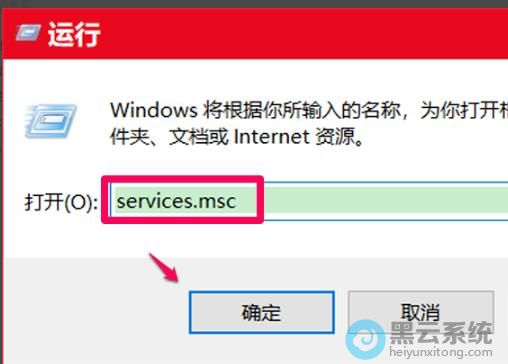
1、首先,按下“win+r”键打开运行窗口,输入“services.msc”选项打开服务界面,如图所示;
2、接着,在打开的服务窗口中,找到并双击“Windows update”服务,如图所示;
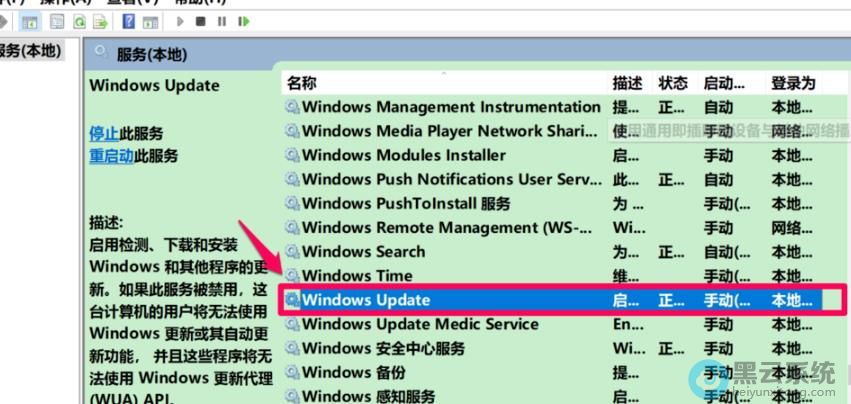
3、然后,在打开的服务窗口中,点击“停止”服务状态,点击确定,如图所示;
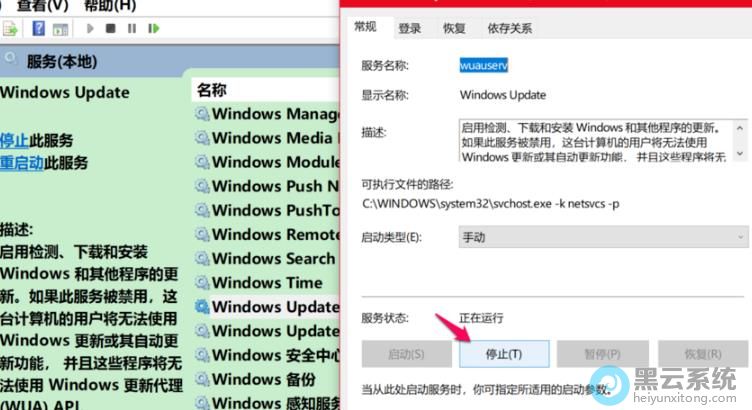
4、随后,返回到服务窗口即可看到该服务已停止,如图所示;
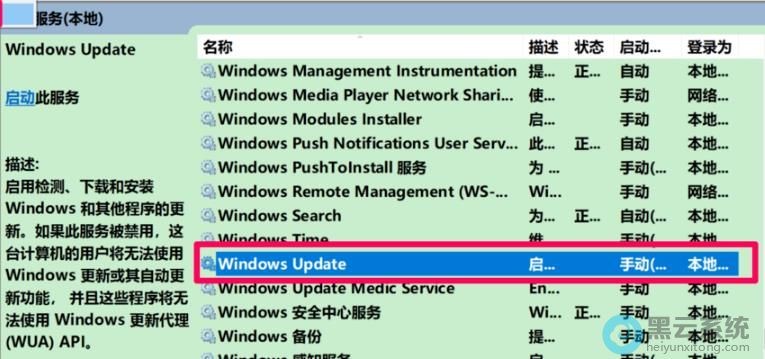
二、删除更新文件。
1、打开桌面的此电脑图标,选择打开“磁盘C”,如图所示;
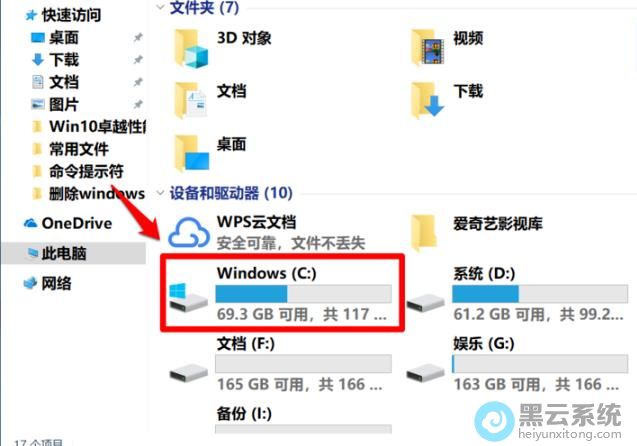
2、接着,依次点击展开“C:\Windows\SoftwareDistribution\DataStore”,剪切该文件夹中所有文件,如图所示;
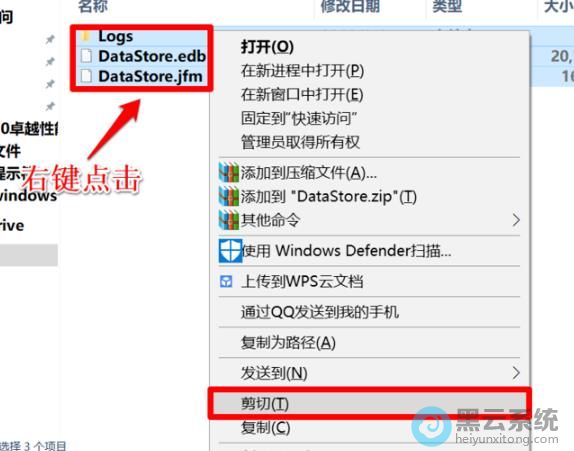
3、然后,粘贴到其他的磁盘上,如图所示;
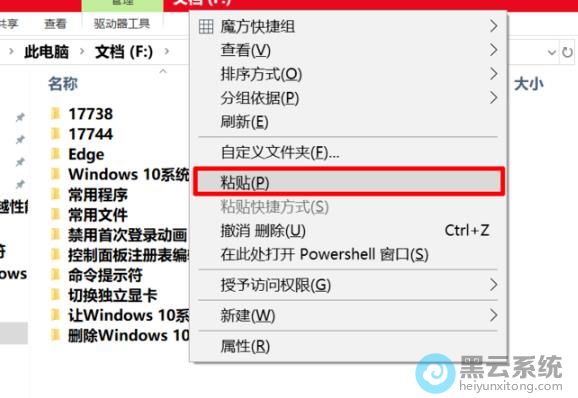
4、随后,在弹出的对话框中,点击“继续”选项,如图所示;
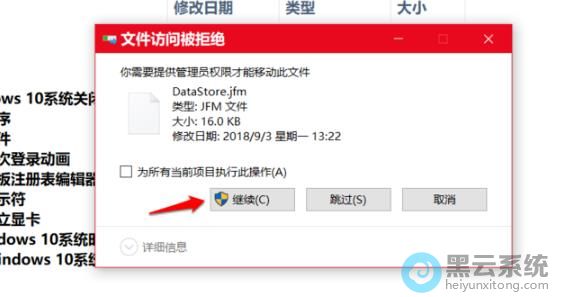
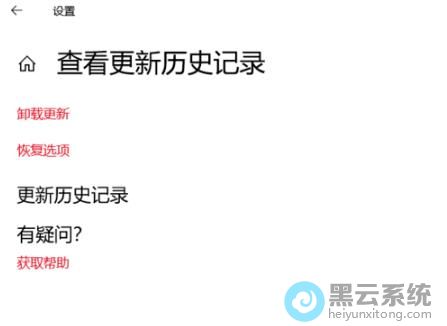
5、紧接着,打开Windows设置界面,点击左侧的“更新和安全”选项,再选择右侧的“查看更新历史记录”选项,如图所示;
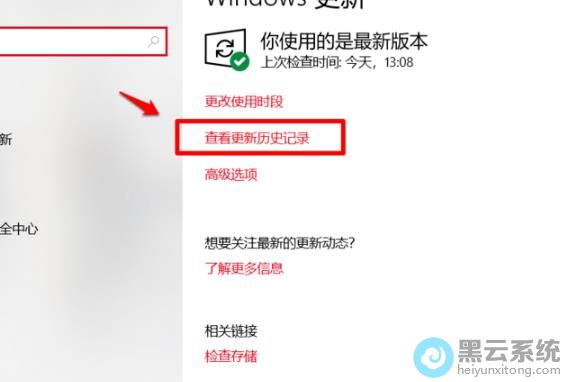
6、最后,可以看到自定义更新项已全部删除,如图所示;
三、重启windows update。
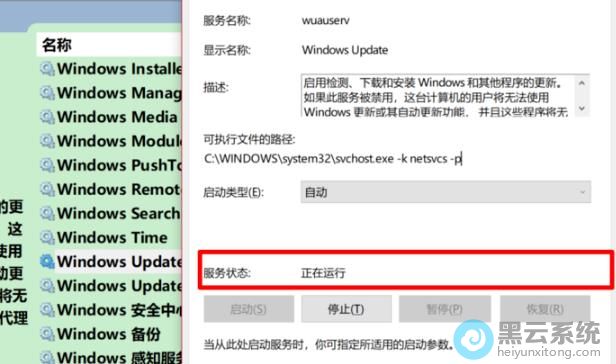
1、再次进入服务窗口,重新启动windows update服务,如图所示;
四、再次更新系统
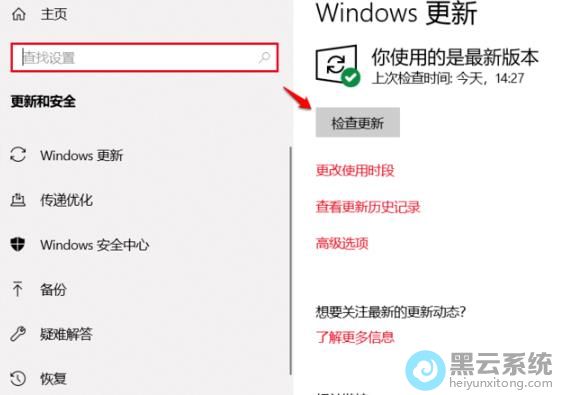
最后,进入到“更新和安全”页面,重新更新系统即可,如图所示;
以上就是win10系统更新失败提示0xc8000442错误代码?|更新失败的解决方法的文章,如果这篇文章的方法能帮到你,关注www.luyouqi.net 路由器网