
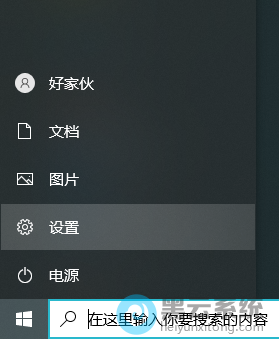
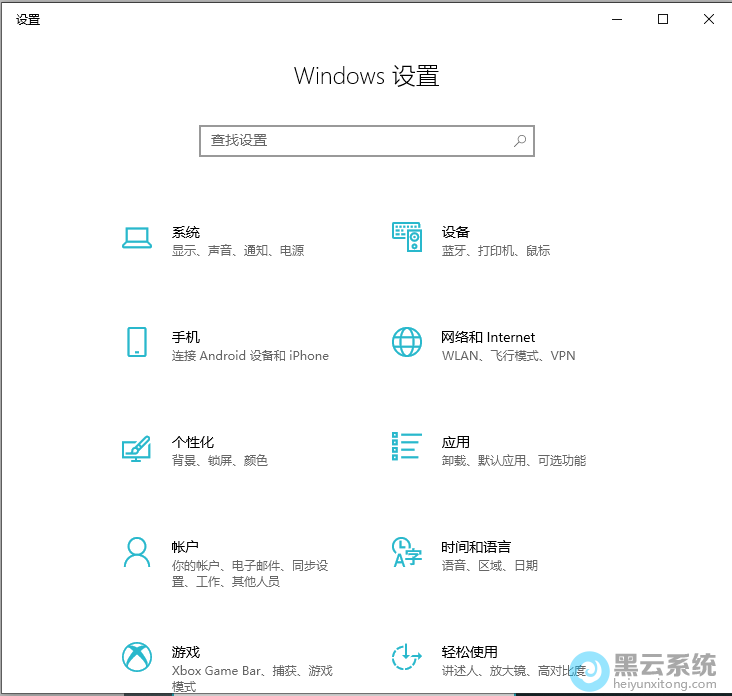
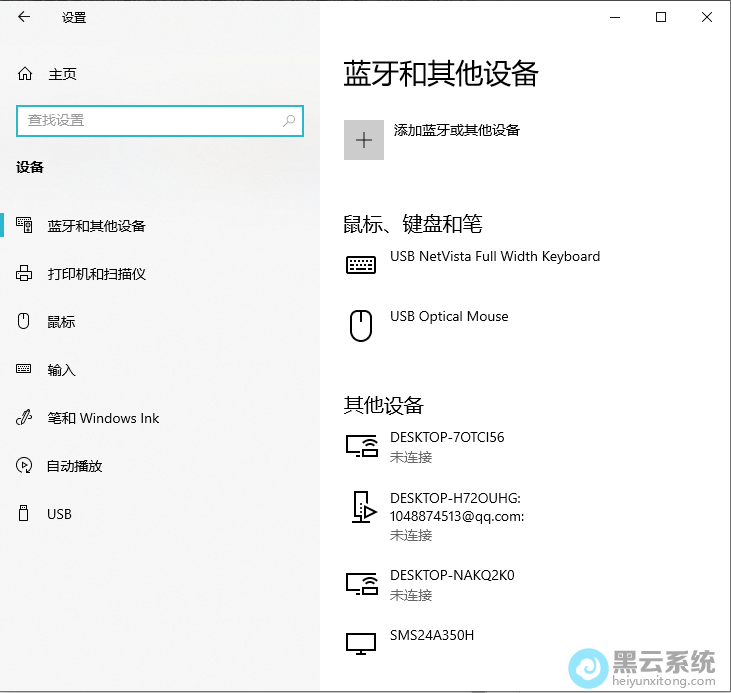
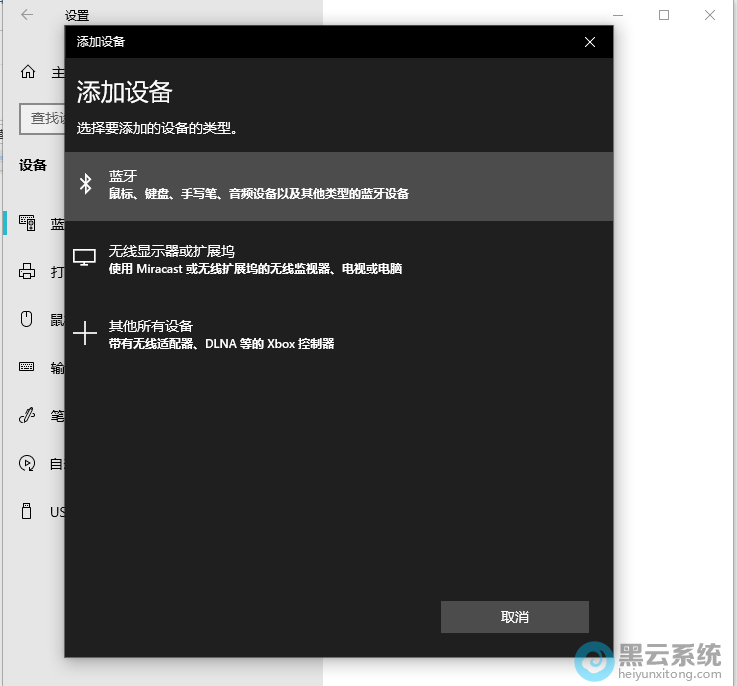
1、首先,点击桌面左下角的“开始菜单”,在弹出的界面中,选择打开“设置”界面,如图所示;
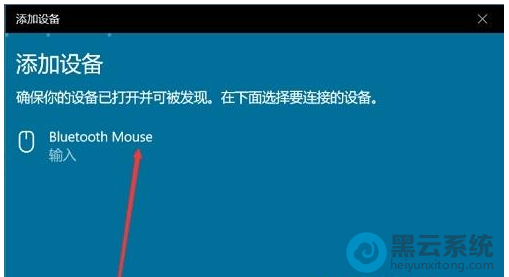
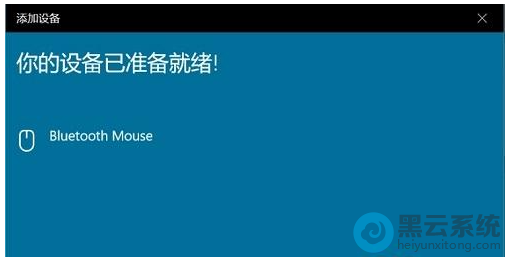
以上就是Win10系统检测不到蓝牙鼠标?|搜索不到蓝牙鼠标的解决方法的文章,如果这篇文章的方法能帮到你,关注www.luyouqi.net 路由器网


怎么看win10是32位还是64位 1、桌面此电脑图标,右键属性: 2、在系统类型这一栏就可以看到是64位系统还是32位系统: 查看Win10电脑是32位还是64位,

从微软官网下载win10怎么安装 1、将U盘插入电脑,打开小白 一键重装系统 软件,使用前关闭杀毒工具,等待小白检测环境完成后,点击制作系统,点击开始

win10系统怎么用u盘重装 win7 具体步骤如下:1、首先,将U盘加载在电脑上,关机,开机时出现如图画面。点击任意键进入bios系统。2、如果出现如图,即

win10系统如何安装软件 以前使用的 win7 系统安装软件很多人都会,但现在很多都升级了win10系统,在操作上和 win7系统 还是有比较大的不同。下面是我

u盘重装win10系统步骤图解 u盘重装win10系统步骤图解如下:操作设备:戴尔笔记本电脑操作系统:win10操作程序: BIOS设置 一、以戴尔笔记本为例,插入

用U盘怎么装win10系统? 进入BIOS,Security-Secure ? Boot Control设为Disabled,Boot-CSM Support设为Enabled,(没有CSM选项的机型仅支持UEFI启动

win10哪里下载 可以至微软官网下载 您好!您最好在微软官网下载安装 https://www.microsoft.com/zh-cn/software-download/windows10 而且从第三方垃圾

Win10怎么安装 需要自备WIN10的安装盘(U盘)。重启,出现开机LOGO时连续点击ESC选择启动项即可(产品线不同,启动项的进入快捷键不同,华硕笔记本是

win10系统如何进行u盘安装 需要自备WIN10的安装盘(U盘)。重启,出现开机LOGO时连续点击ESC选择启动项即可(产品线不同,启动项的进入快捷键不同,华
每过一段时间系统都会推送新的安全质量更新补丁,但在安装更新补丁时,电脑系统提示更新失败,并提示0x80240008的错误代码,这是怎么回事呢?遇到这种

08月08日

07月01日

06月14日

05月25日

09月16日
Copyright © 2009-2015 路由器网 版权所有 Power byLUYOUQI.NET
本网站文章来自于个人原创和网络整理,版权归原作者所有,如果我们转载或引用的作品侵犯了您的权利,请联系我们