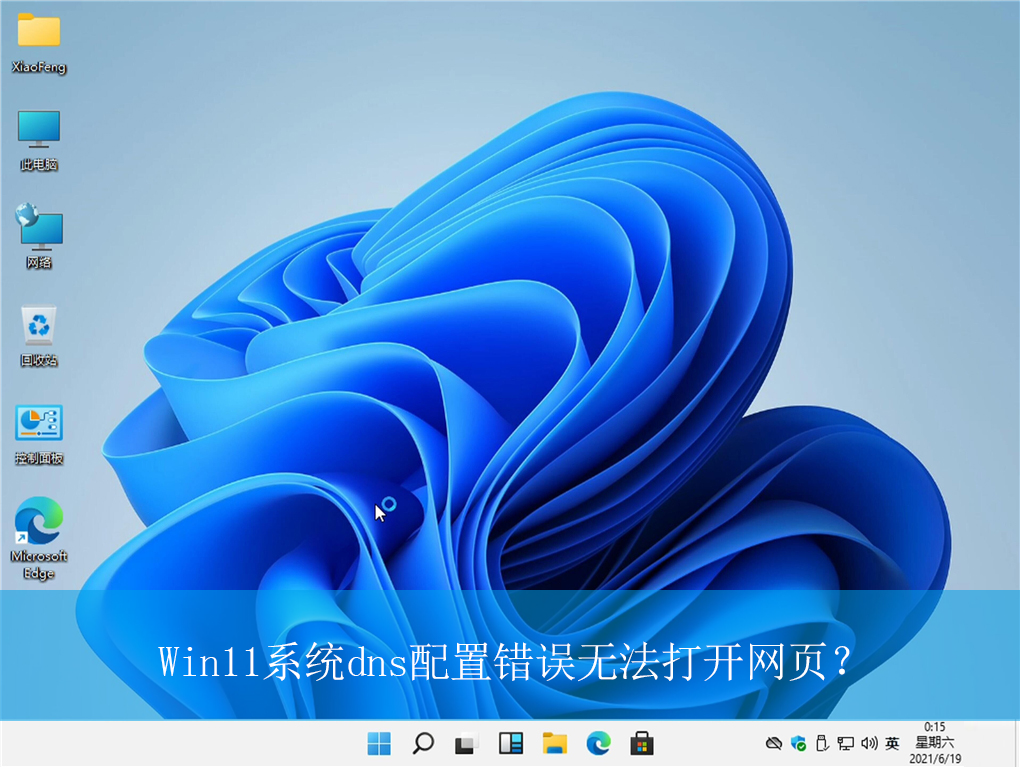
1、首先,点击桌面任务栏的“开始菜单”,如图所示;

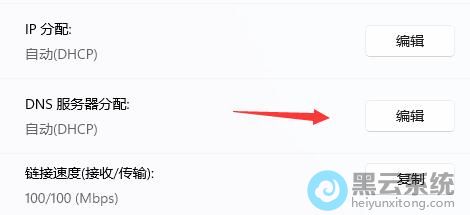

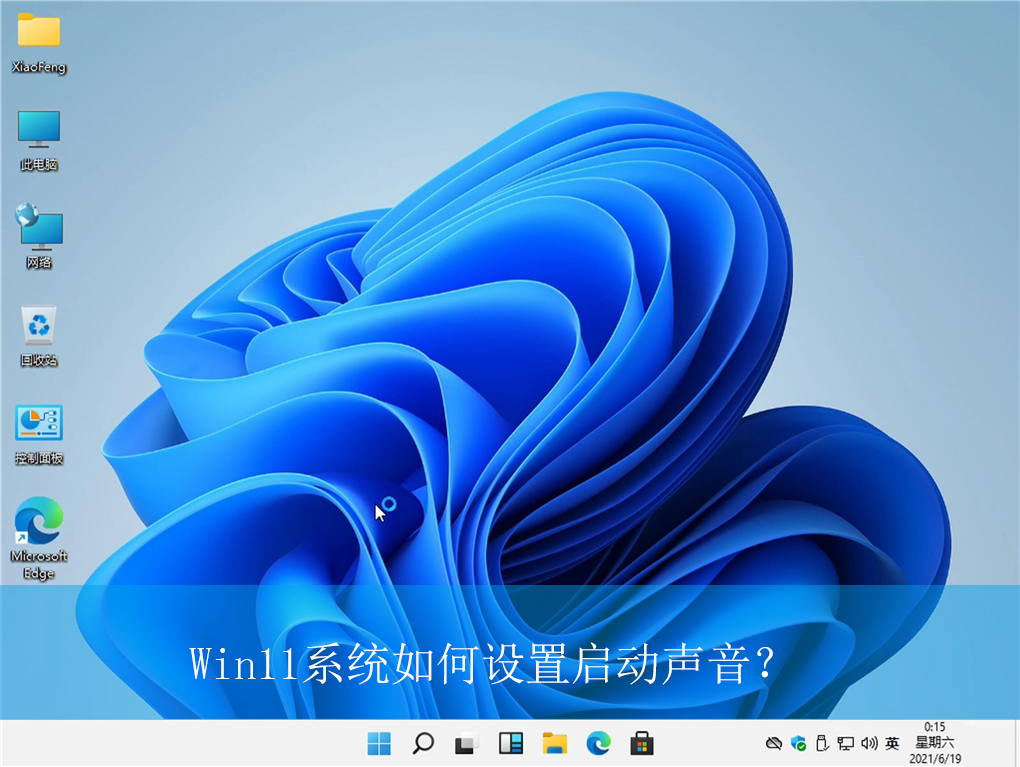
的已经升级安装了win11系统,在使用win11系统时发现电脑开机时有提示音,但并不是自己喜欢的音乐,于是想自己设置一些音乐,却不知在win11系统中如何
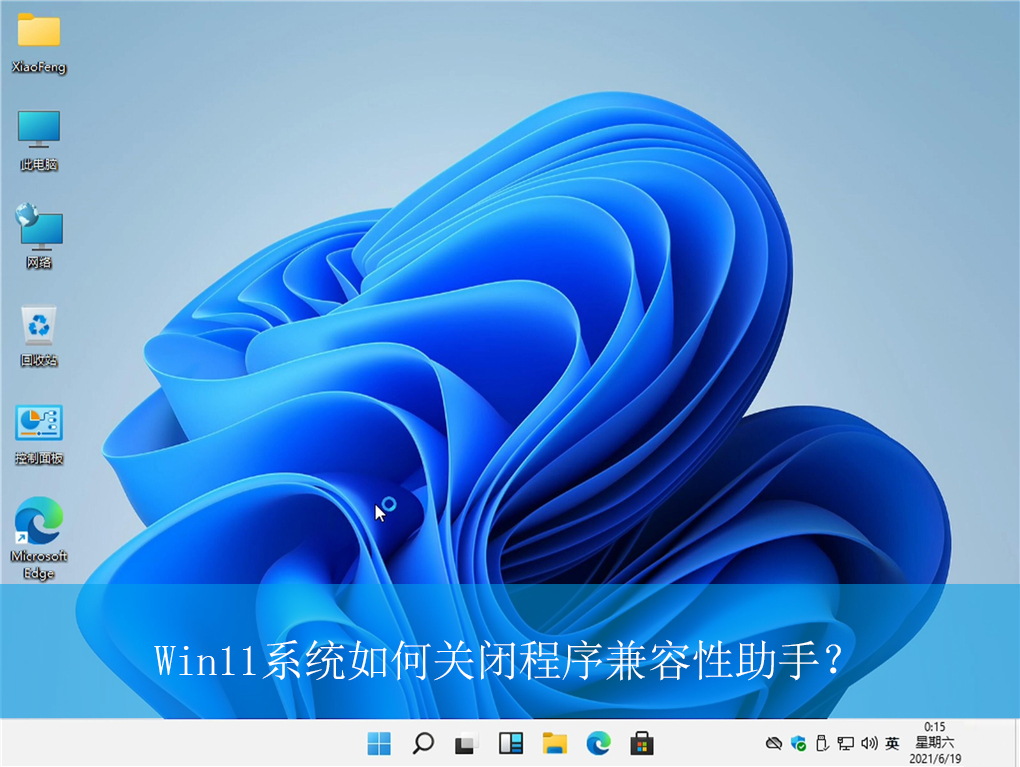
相信很多使用win11系统的用户都会遇到各种各样的问题,最近就有用户在使用win11系统时经常会有程序兼容性助手的提示弹出,觉得非常影响电脑的使用,去
都会给自己的电脑去设置密码,方便保护自己的隐私,但有大部分的用户不清楚如何设置win11系统的睡眠唤醒密码,其实设置的方法非常简单,下面就给大家
朋友都升级安装了win11系统,但在使用win11系统电脑时发现电脑出现了蓝屏的情况,这是怎么回事呢?可能很多很多用户对于蓝屏的问题非常的迷惑,不知道
都升级安装了win11系统,但很多用户不知道的是,微软为了更好的让用户进行游戏,特意在系统中添加了游戏窗口化功能,那具体如何设置呢?下面就给大家
一般来说,在安装的win11系统中新建的文件图标,都是默认状态的,因此用户在分类文件时只能通过文件名来区别,但有部分用户想通过修改win11系统的文件
都已经升级安装了win11系统,尽管大部分的功能与以往的系统一样,但还是不熟悉操作,最近就有用户想关闭语音识别功能,却不知如何关闭,遇到这种情况
都已经升级安装了win11系统,发现很多操作设置和界面都与以往的Windows系统不太一样,最近就有用户问win11系统如何关闭屏幕锁屏,其实操作的方法非常
都已经升级安装了win11系统,同时也有用户在使用时会遇到一些系统故障需要去处里,在使用win11系统时就遇到无法打开任务管理器的情况,遇到这种情况该
都已经升级安装了win11系统,由于大部分设置都能够符合用户需求,因此很少用户会去进行修改,但在使用win11系统时发现桌面右下角的界面中没有显示相应

08月08日

07月01日

06月14日

05月25日

09月16日
Copyright © 2009-2015 路由器网 版权所有 Power byLUYOUQI.NET
本网站文章来自于个人原创和网络整理,版权归原作者所有,如果我们转载或引用的作品侵犯了您的权利,请联系我们