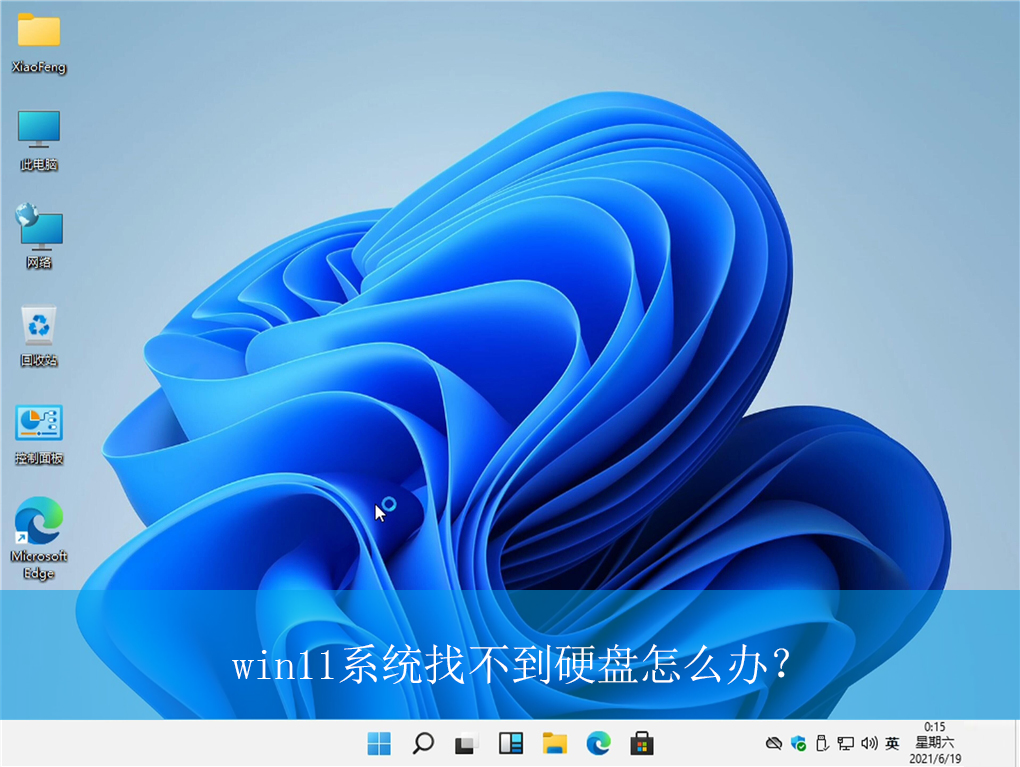
1、首先,右键点击桌面的“此电脑”图标,在弹出的菜单项中,选择打开“管理”界面,如图所示;

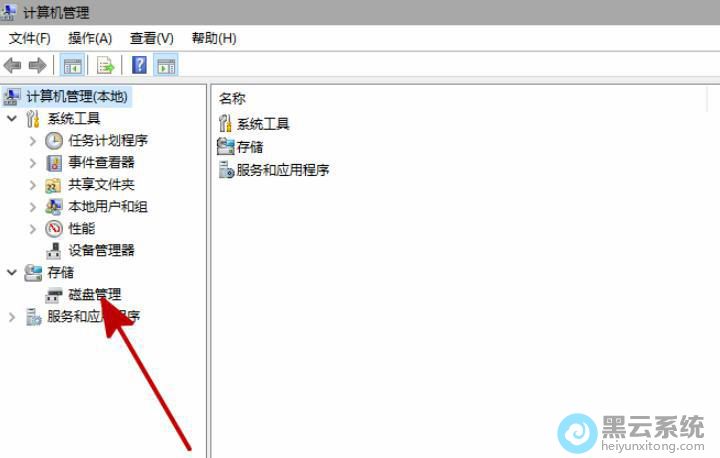
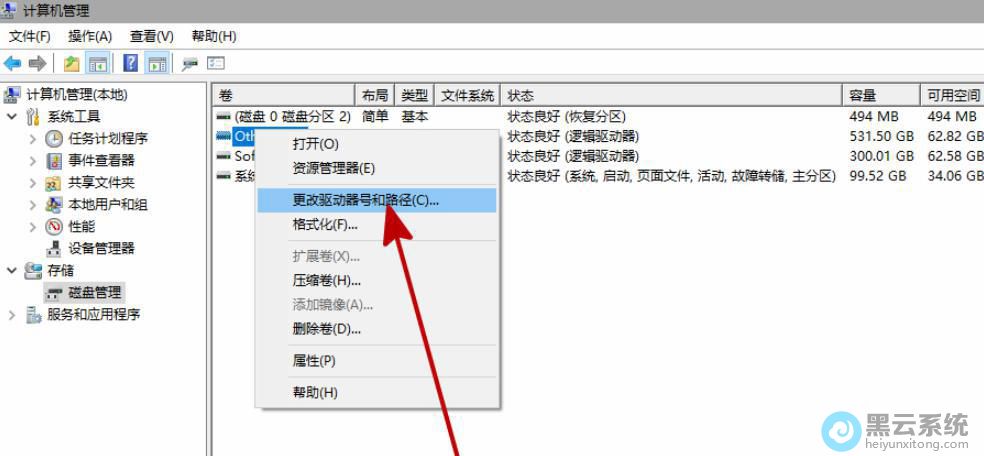
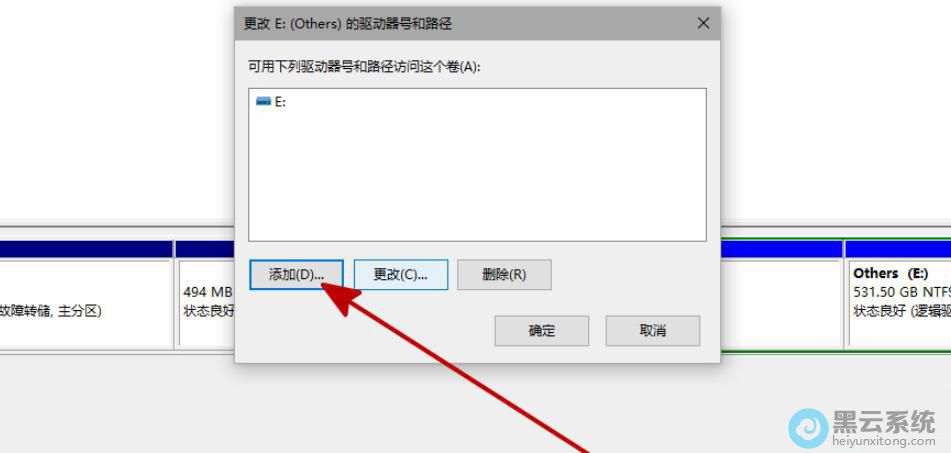
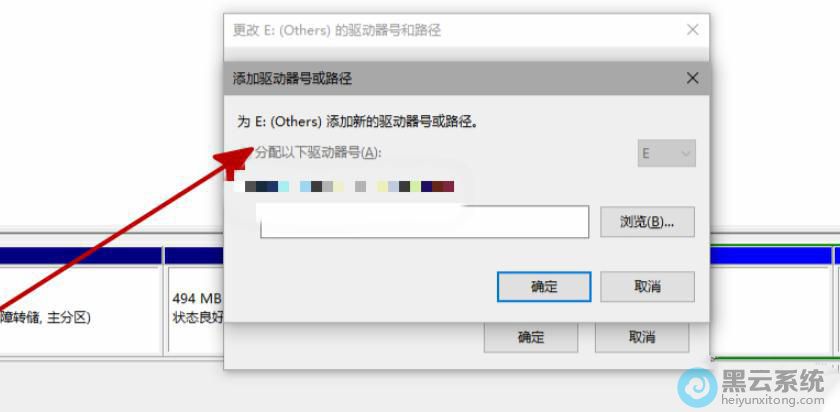
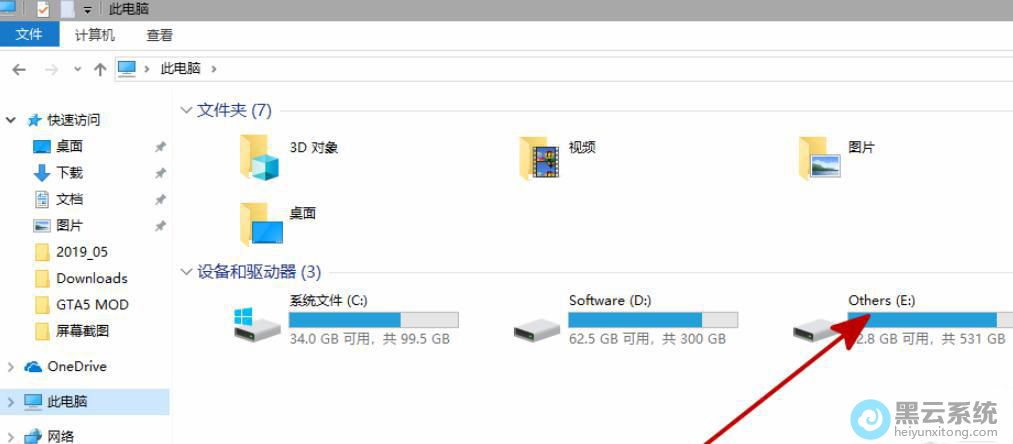
以上就是win11系统找不到硬盘怎么办?|win11电脑找不到硬盘的解决方法的文章,如果这篇文章的方法能帮到你,关注www.luyouqi.net 路由器网


用u盘启动盘装系统进入pe警告获取硬盘分区信息失败,可能缺少硬盘驱动 遇到这个问题先退出PE,重启电脑进入BIOS界面修改启动模式,改UEFI启动模式为Le

进pe找不到硬盘怎么办 想要重新安装电脑系统,大家可以在PE里进行操作。但有时候在PE里却找不到硬盘了,这时应该怎么做呢?进入PE系统后找不到硬盘,

请问PE盘是什么? PE盘是个非常精简的系统,该系统可以放在U盘以及小容量的硬盘当中,电脑可以从该硬盘中启动,用来装系统等其他设置,电脑硬盘的系统

电脑上磁盘做分区什么到PE系统diskgenius里没有分区? 你进入电脑的PE工具当中之后,点击diskgenius这个工具,进入之后用它进行分区,这样就可以看到

? 如何使用微PE在空硬盘上安装 WinXP ? 3开机后进入微pe界面,打开计算机。请点击输入图片描述4找到计算机里的U盘。请点击输入图片描述5打开U盘,找

电脑更换新硬盘需要重装系统吗? 如果这个硬盘是全新的,换到另一台主机上,这时是需要重装系统的,可以使用U盘来安装系统,推荐使用云骑士装机大师重

笔记本电脑怎么用u盘怎么重装系统 给你演示下通过小白 一键重装系统 工具进行u盘重装系统步骤。一、准备工具1、一个U盘(尽量8G以上)2、一台正常能上网

用pe重装系统找不到c盘处解决方法 1、用pe重装系统找不到c盘,是因为c盘分区已经损坏导致系统无法正常识别。解决起来也是十分的简单,只需要将c盘格式

怎么安装驱动? 搜寻并下载您所需要安装的驱动程序下载完成后,鼠标左键两下点击您刚刚所下载的档案即可开始安装驱动程序的程序①。※ 注: 如果您下载

PE系统下找不到硬盘的解决方法 关于PE系统下找不到硬盘的解决方法方法一:在桌面上,鼠标右击“我的电脑”——“管理”——“磁盘管理”,可以看到PE

08月08日

07月01日

06月14日

05月25日

09月16日
Copyright © 2009-2015 路由器网 版权所有 Power byLUYOUQI.NET
本网站文章来自于个人原创和网络整理,版权归原作者所有,如果我们转载或引用的作品侵犯了您的权利,请联系我们