
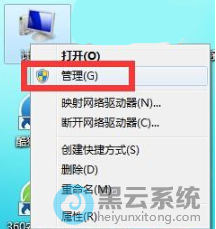
1、首先,右键点击桌面的“此电脑”图标,在弹出的菜单中,选择打开“管理”界面,如图所示;
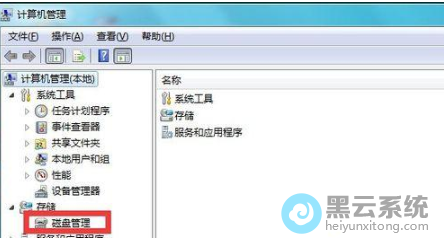
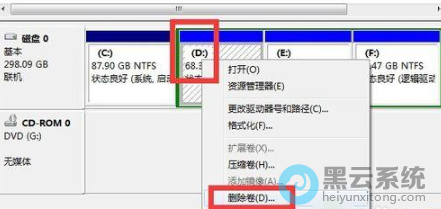

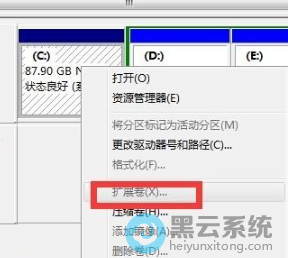
以上就是win7系统如何扩容c盘?|win7电脑C盘扩容的操作方法的文章,如果这篇文章的方法能帮到你,关注www.luyouqi.net 路由器网


如何制作u盘启动盘安装 win7 系统 安装须知:1、本文介绍legacy模式U盘安装 win7系统 ,硬盘分区表是MBR2、如果是uefi机型,打算uefi模式下安装,参考

如何把win8系统更换成 win7 系统 把win8系统更换成 win7系统 步骤如下: 准备工具: 1、win7系统镜像文件 2、u启动 U盘启动 盘 具体步骤: 1、彻底关

笔记本安装 win7 系统的具体步骤 需要自己准备安装盘,引导起来后,会连续出现如下界面: 此处保持默认状态即可,要安装的语言选择中文(简体),时间

怎么自己重装系统 win7 方法步骤教给你 以64位系统为例:1、首先,下载好 win7系统 的镜像文件。 2、我们需要下载win7 x64的压缩包到电脑。 3、下载完

pe里如何找桌面 在PE系统下,点击我的电脑----本地磁盘C,点击documontsandsettins文件夹。进入WindowsPE模式:方法多种多样,可以用光盘(现在光盘基

怎么把u盘变成车载u盘 车载U盘是U盘的一种,主要是看车辆上的U盘接口是什么型号的,若是通用usb接口,普通U盘插上就可以做车载U盘用,若是特殊接口,

在PE下安装ISO安装版的系统,文件复制完成重新启动时出现:“因以下文件的损坏或者丢失: 。。。可能你这盘被误精简或者修改了引导文件。。你看看c:wi

UEFI怎么装 Win7 系统 在uefi下安装 win7 系统: 准备工作: 1制作uefi版u启动 U盘启动 盘 2、下载 win7系统 镜像文件并放入u盘 具体步骤: 一、制作u

苹果怎么安装windows 在买了苹果Mac电脑以后发现用不惯苹果的OSX系统,还是习惯使用以前的Windows系统,其实我们可以给苹果Mac电脑上安装Windows系统

苹果系统怎么安装 win7 虚拟机 在苹果Mac虚拟机上安装 Win7 步骤方法: 首先在Mac上安装Parallelsdesktop虚拟机。1.运行ParallelsDesktop9forMac,进

08月08日

07月01日

06月14日

05月25日

09月16日
Copyright © 2009-2015 路由器网 版权所有 Power byLUYOUQI.NET
本网站文章来自于个人原创和网络整理,版权归原作者所有,如果我们转载或引用的作品侵犯了您的权利,请联系我们