win10怎么关闭f1弹出帮助?win10怎么禁用f1帮助和支持的教程

2026-03-20 12:54 人气:

  win10怎么关闭f1弹出帮助?在使用系统过程中,默认都会使用系统快捷键,有的用户在不小心按下f1按钮后,win10会自动进入帮助网页,非常烦人,那么win10怎么关闭f1弹出帮助呢?具体的方法分享给大家。

  win10怎么关闭f1弹出帮助?

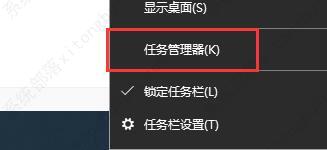
  1、首先我们右键底部任务栏,打开“任务管理器”。
win10怎么关闭f1弹出帮助?win10怎么禁用f1帮助和支持的教程

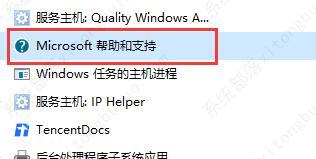
  2、打开后,找到“Microsoft帮助和支持”选项。

win10怎么关闭f1弹出帮助?win10怎么禁用f1帮助和支持的教程

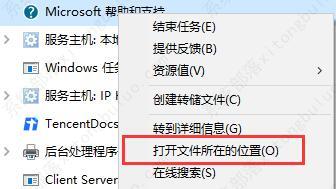
  3、然后右键“打开文件所在的位置”。

win10怎么关闭f1弹出帮助?win10怎么禁用f1帮助和支持的教程

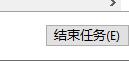
  4、打开后我们先选中它并点击右下角“结束任务”。

win10怎么关闭f1弹出帮助?win10怎么禁用f1帮助和支持的教程

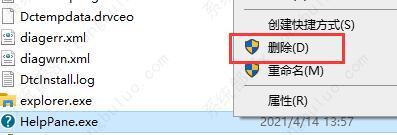
  5、最后回到刚刚打开的文件夹,找到“HelpPane.exe”将它删除即可。
win10怎么关闭f1弹出帮助?win10怎么禁用f1帮助和支持的教程

相关文章

    Copyright © 2009-2015 路由器网 版权所有 Power byLUYOUQI.NET

    本网站文章来自于个人原创和网络整理,版权归原作者所有,如果我们转载或引用的作品侵犯了您的权利,请联系我们

    鄂ICP备18027210号-3