win10远程桌面连接在哪里打开设置

2026-03-20 12:54 人气:

  win10远程桌面连接在哪里打开设置?在Win10的系统中内置了远程桌面的连接功能,能够让用户随时的进行电脑连接,更好的方便用户提高效率,那么这个远程桌面连接再哪里打开进行设置呢?一起来看下具体操作吧。

  Win10远程桌面连接的具体步骤:

  1、首先我们鼠标右键点击电脑打开”属性“页面。
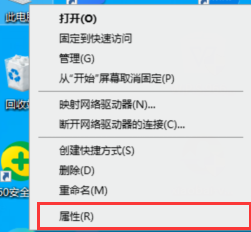
Win10远程桌面连接在哪里打开?Win10远程桌面连接打开方法分享

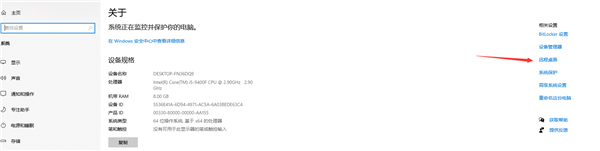
  2、在出来的页面的右边找到”远程桌面‘选择,单击进去。

Win10远程桌面连接在哪里打开?Win10远程桌面连接打开方法分享

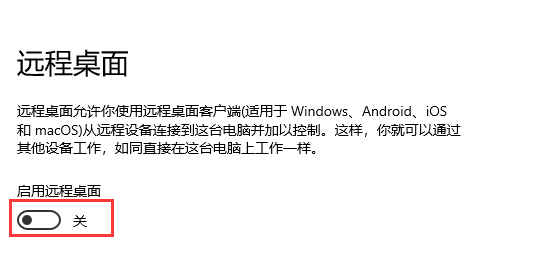
  3、进去后点击打开“启用远程桌面”按钮。

Win10远程桌面连接在哪里打开?Win10远程桌面连接打开方法分享

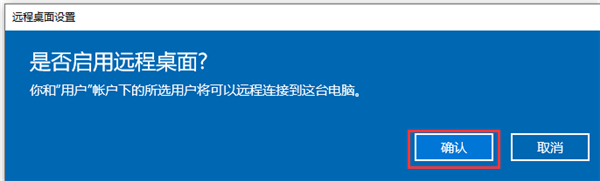
  4、选择“确定”按钮。

Win10远程桌面连接在哪里打开?Win10远程桌面连接打开方法分享

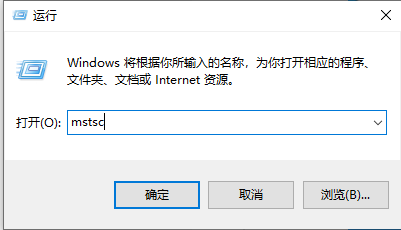
  5、接着在另一台需要连接的电脑上,按win+R键,打开运行,输入mstsc,回车。
Win10远程桌面连接在哪里打开?Win10远程桌面连接打开方法分享

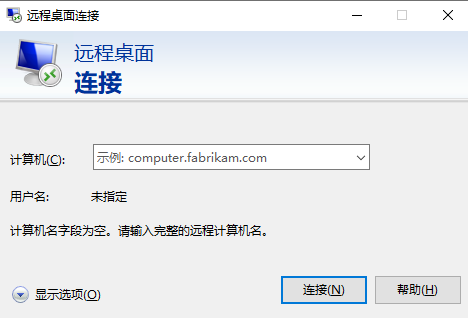
  6、弹出的窗口把在启用远程桌面时,本电脑的设备名称输入进去,点击连接即可连接远程桌面。
Win10远程桌面连接在哪里打开?Win10远程桌面连接打开方法分享

相关文章

    Copyright © 2009-2015 路由器网 版权所有 Power byLUYOUQI.NET

    本网站文章来自于个人原创和网络整理,版权归原作者所有,如果我们转载或引用的作品侵犯了您的权利,请联系我们

    鄂ICP备18027210号-3