Win10易升更新老失败怎么回事?Win10易升更新失败教程

2026-03-20 12:53 人气:

  很多用户都会选择将电脑系统升级成Win10最新版,但是遇到了易升更新老失败的问题,这是怎么一回事呢?针对这一问题,本篇带来了Win10系统易升更新失败的解决方法,操作简单易上手,分享给大家,感兴趣的用户继续看下去吧。

  方法如下:

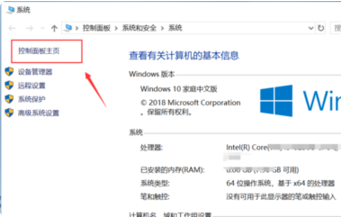
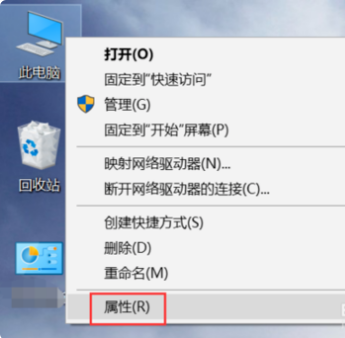
  1、回到桌面,鼠标右键单击此电脑,选择属性进入,如下图所示。
Win10易升更新老失败怎么回事?Win10易升更新失败教程

  2、进入属性后,选择控制面板主页进入,如下图所示。

Win10易升更新老失败怎么回事?Win10易升更新失败教程

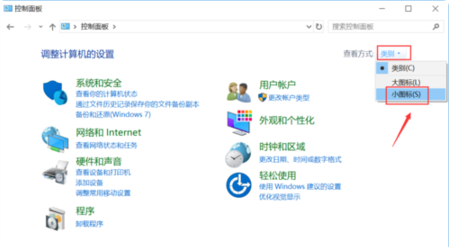
  3、在控制面板主页,点击右上角的类别--小图标,如下图所示。

Win10易升更新老失败怎么回事?Win10易升更新失败教程

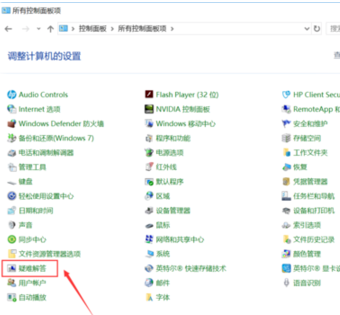
  4、进入控制面板小图标列表,点击疑难解答,如下图所示。

Win10易升更新老失败怎么回事?Win10易升更新失败教程

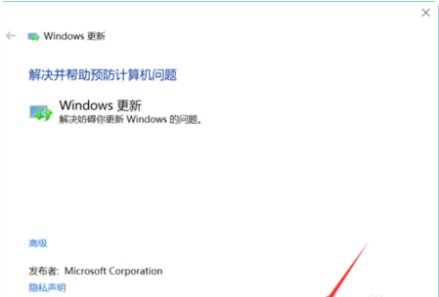
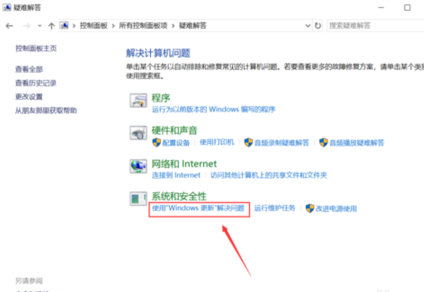
  5、进入疑难解答,点击最下方的使用windows更新解决问题,如下图所示。
Win10易升更新老失败怎么回事?Win10易升更新失败教程

  6、进入问题处理向导,点击下一步,如下图所示。

Win10易升更新老失败怎么回事?Win10易升更新失败教程

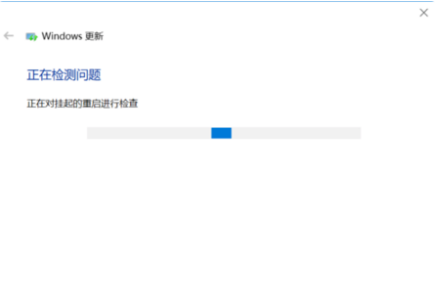
  7、系统开始扫面问题点,等待检测完毕,如下图所示。

Win10易升更新老失败怎么回事?Win10易升更新失败教程

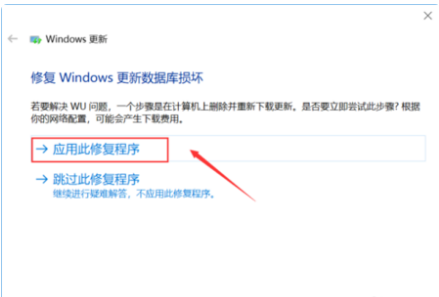
  8、问题扫描到后,点击应用此修复程序,如下图所示。

Win10易升更新老失败怎么回事?Win10易升更新失败教程

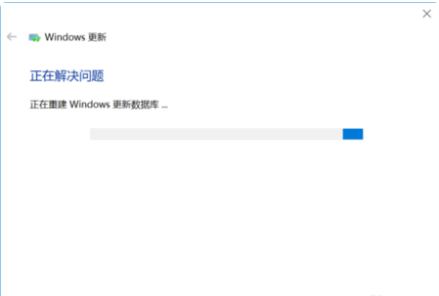
  9、系统开始解决更新数据库,等待修复成功,如下图所示。

Win10易升更新老失败怎么回事?Win10易升更新失败教程

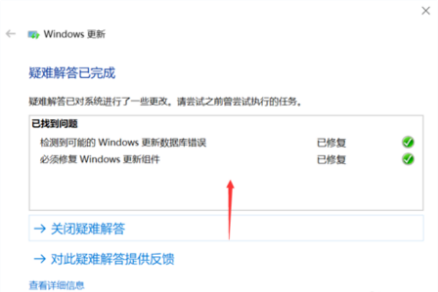
  10、系统弹出修复结果,其中会显示所有的错误和修复结果,全部修复成功后,点击关闭按钮,重新检查更新即可,如下图所示。
Win10易升更新老失败怎么回事?Win10易升更新失败教程

相关文章

    Copyright © 2009-2015 路由器网 版权所有 Power byLUYOUQI.NET

    本网站文章来自于个人原创和网络整理,版权归原作者所有,如果我们转载或引用的作品侵犯了您的权利,请联系我们

    鄂ICP备18027210号-3