Win11怎么链接网络和打印机?Win11连网络打印机的方法教程

2026-03-20 12:53 人气:

  在日常办公中,打印机是必不可少的办公设备,非常的方便好用,可以帮助用户大大提高办公效率,那么Win11系统怎么链接网络和打印机呢?针对这一问题,本篇带来了Win11系统连网络打印机的方法教程,分享给大家,感兴趣的继续看下去吧。

  Win11连网络打印机的方法教程:

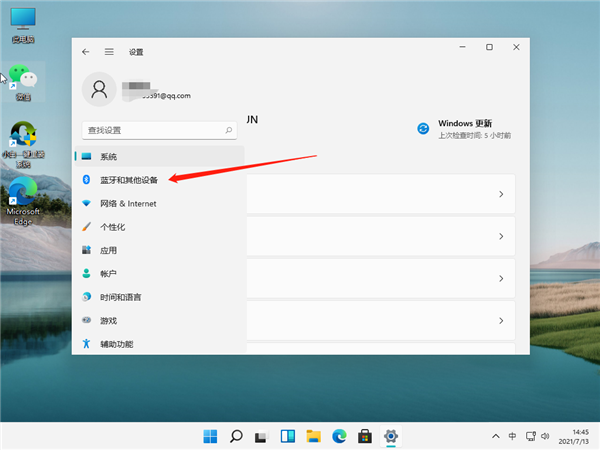
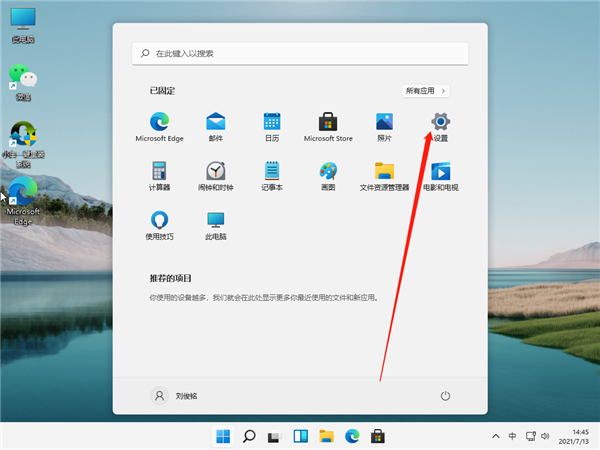
  1、点击菜单栏,打开设置。
Win11怎么链接网络和打印机?Win11连网络打印机的方法教程

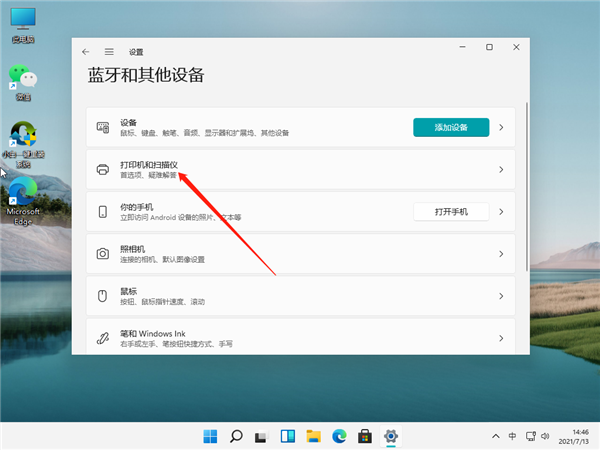
  2、然后点击蓝牙和其它设备。

Win11怎么链接网络和打印机?Win11连网络打印机的方法教程

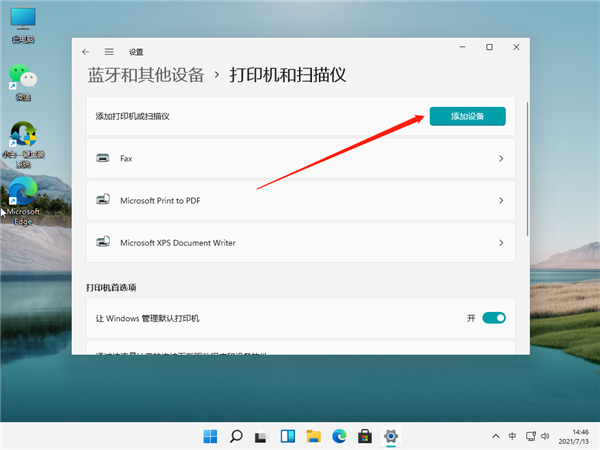
  3、点击添加打印机在左侧找到打印机和扫描仪选项,并点击右边的添加打印机和扫描仪。
Win11怎么链接网络和打印机?Win11连网络打印机的方法教程Win11怎么链接网络和打印机?Win11连网络打印机的方法教程

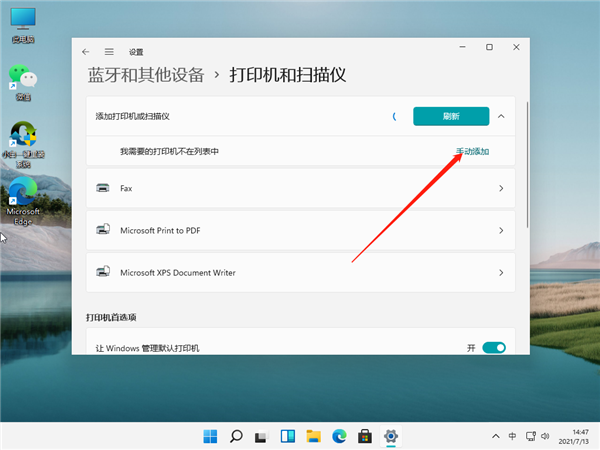
  4、添加后出现我想要的打印机不在列表中的字样,然后我们点击手动添加。

Win11怎么链接网络和打印机?Win11连网络打印机的方法教程

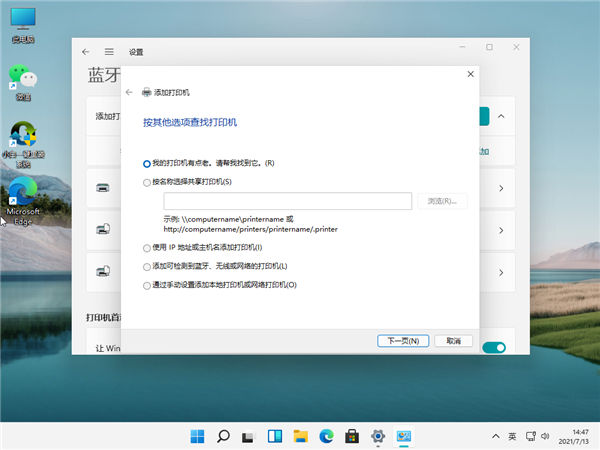
  5、点击完之后输入打印机的名字,或者按照照片上的其他方法进行添加。

Win11怎么链接网络和打印机?Win11连网络打印机的方法教程

  以上就是win11连网络打印机的步骤教程啦,希望能帮助到大家。
相关文章

Copyright © 2009-2015 路由器网 版权所有 Power byLUYOUQI.NET

本网站文章来自于个人原创和网络整理,版权归原作者所有,如果我们转载或引用的作品侵犯了您的权利,请联系我们

鄂ICP备18027210号-3