笔记本显示器怎么改成屏幕_笔记本显示器改成屏幕的方法

2026-03-20 12:53 人气:

我们在使用笔记本电脑的时候,有的情况下可能就会遇到需要我们将外接显示器来替换掉笔记本的显示器。对于笔记本显示器怎么改成屏幕这个问题小编觉得我们首先需要准备材料,数据线以及显示屏。然后连接到笔记本上,在电脑中进行相关的设置即可。详细步骤就来看下小编是怎么做的吧~
笔记本显示器怎么改成屏幕_笔记本显示器改成屏幕的方法

  【显示器使用问题汇总】

笔记本显示器怎么改成屏幕

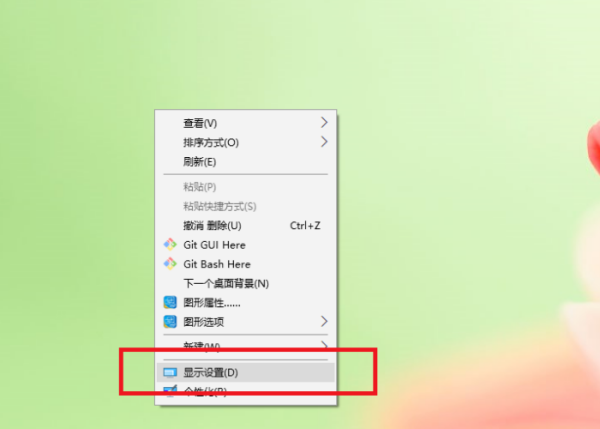
1.在桌面右键单击,在菜单中选择“显示设置”

笔记本显示器怎么改成屏幕_笔记本显示器改成屏幕的方法

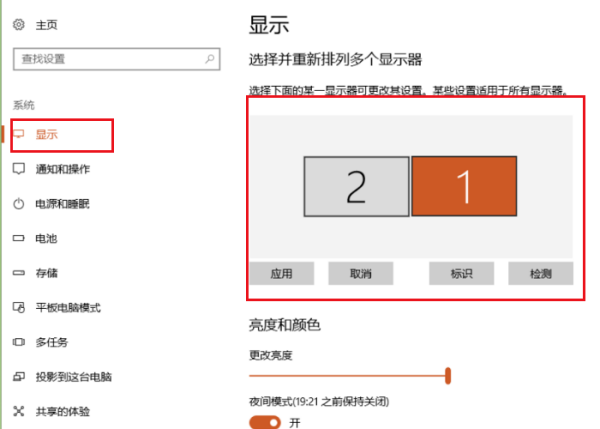
2.显示设置如下

笔记本显示器怎么改成屏幕_笔记本显示器改成屏幕的方法

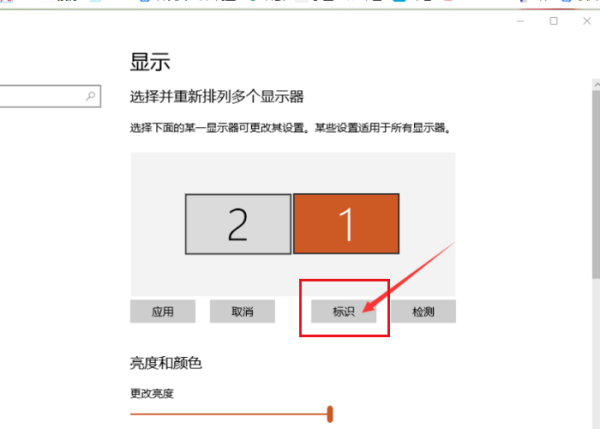
3.点击“标识”按钮

笔记本显示器怎么改成屏幕_笔记本显示器改成屏幕的方法

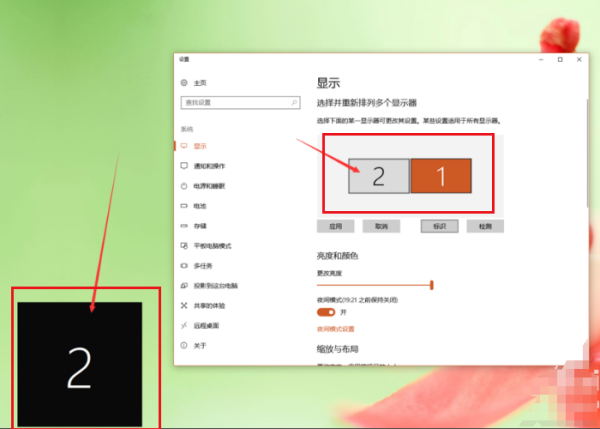
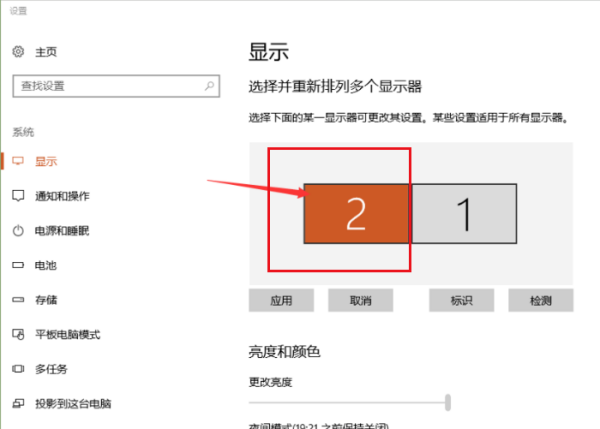
4.这个时候屏幕左下角就出来一个数字,数字对应的就是屏幕。

默认是笔记本屏幕对应1,外接屏幕对应2

笔记本显示器怎么改成屏幕_笔记本显示器改成屏幕的方法

5.点击那个2号显示器(选择后,2号就变成了橙色,说明当前显示器已经切换到外接显示器),再点击应用

笔记本显示器怎么改成屏幕_笔记本显示器改成屏幕的方法

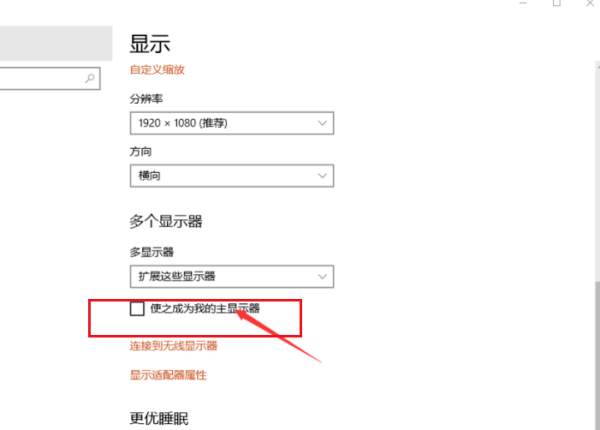
6.往下拉动滚动条,找到“使之成为我的主显示器”,勾选。这样外接显示器变成主显示器了
笔记本显示器怎么改成屏幕_笔记本显示器改成屏幕的方法

相关文章

    Copyright © 2009-2015 路由器网 版权所有 Power byLUYOUQI.NET

    本网站文章来自于个人原创和网络整理,版权归原作者所有,如果我们转载或引用的作品侵犯了您的权利,请联系我们

    鄂ICP备18027210号-3