Win10系统是全新的,区别于Win7的操作系统,因此很多老软件虽然在Win10上能安装,但是运行不了,这时候就需要设置右键属性选择兼容模式操作,但是有用户反映自己Win10专业版兼容性选项不见了,这是怎么一回事呢?就此,本篇带来了详细的解决方法。
win10没有兼容性选项的解决方法
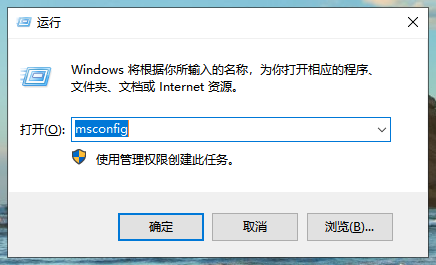
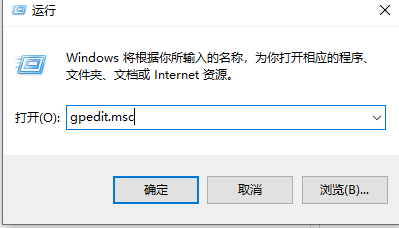
1、右键点击桌面左下角的开始按钮,在弹出的菜单中选择“运行”菜单项。或者直接快捷键“win+r”调出运行菜单。在窗口中输入gpedit.msc,然后点击确定按钮。
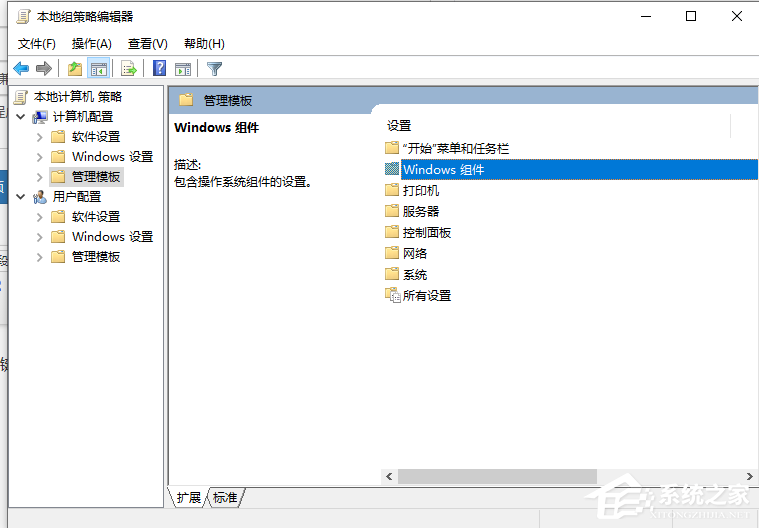
2、这时就会打开本地组策略编辑器窗口,在窗口中依次点击“计算机配置/管理模板/Windows组件”菜单项。
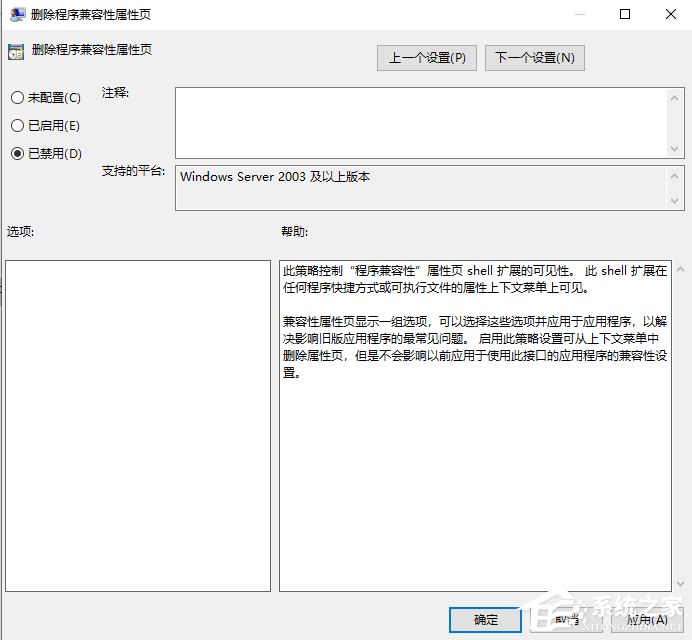
3、在打开的Windows组件菜单中,找到“应用程序兼容性”菜单项,然后在右侧窗口中找到“删除程序兼容性属性页”设置项。
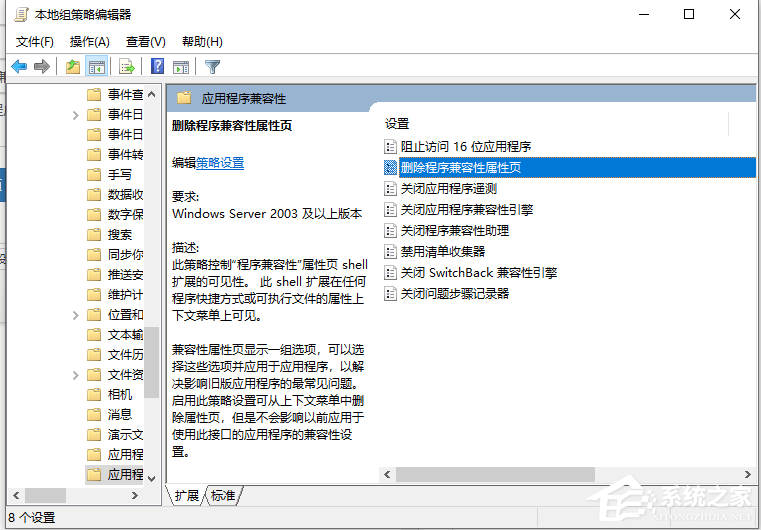
4、右键点击该设置项,在弹出的菜单中点击“编辑”菜单项。
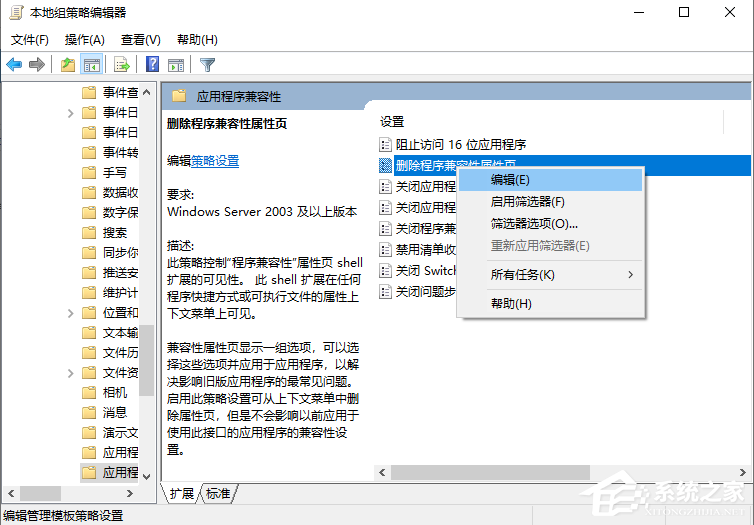
5、在打开的编辑窗口中,选择“已禁用”一项,最后点击确定按钮。这样再次打开属性窗口,可以看到已有了兼容性选项卡了。