Win10浏览器不能打开网页提示“域名解析错误”该怎么办呢?有用户反映说自己的Win10系统无法正常访问网站并且提示说域名解析错误,怎么解决这个问题呢?本文介绍了Win10无法打开网页提示域名解析错误的解决方法。
解决方法:
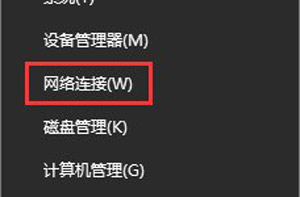
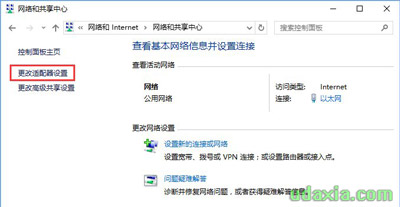
1、在开始菜单上单击鼠标右键,选择【网络连接】;
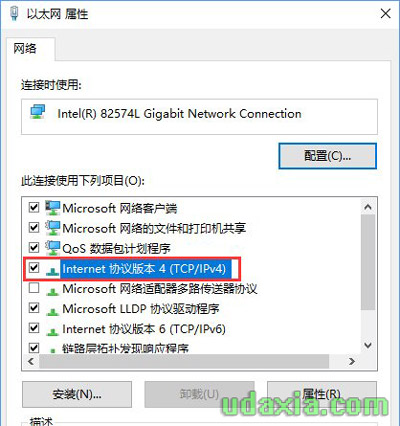
2、在【以太网】上单击鼠标右键,选择【属性】,双击打开【Internet 协议版本4 (TCP/IPv4)】;
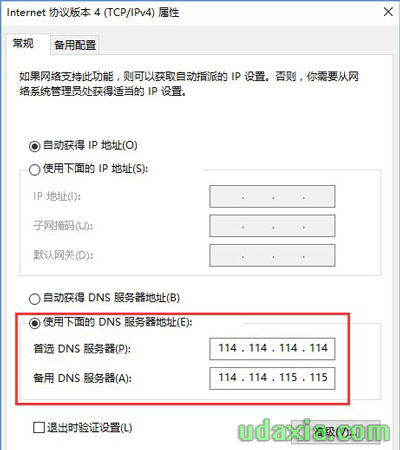
3、点击【使用下面的DNS 服务器地址】,依次输入:114.114.114.144 ;114.114.115.115 如下图,然后点击【确定】;
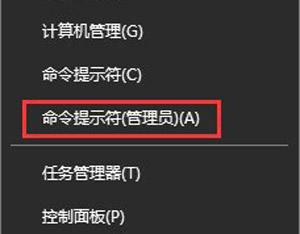
4、重新打开网页,查看是否可以打开,若依旧无法打开在开始菜单上单击鼠标右键,选择【命令提示符(管理员)】;
5、在命令提示符中输入:ipconfig /flushdns 按下回车键 ,刷新DNS缓存 ,完成操作后即可正常打开网页。
相关问题推荐:
Win10浏览器网页加载很慢打不开提示正在解析主机怎么办
Win10系统开机卡登录界面只有小图标的解决方法
Win10打开文件提示没有与之关联的程序的解决方法