在win10系统上打开“资源管理器”一般都是默认打开“快速访问”界面,这种设计在一定程度上让使用者操作更加便捷。但是对于使用了N年windows的我们来说多少会有些不适应。在win10系统中,任务栏保留了从win7开始就引入的资源管理,点击即可直接进入,方便用户查找文件。不过一般情况下我们都是点击“计算机”查找文件,资源管理器非常少用。不管资源管理器确实非常快捷。今天,小编就给大家介绍下Win10打开资源管理器进入我的电脑的方法。
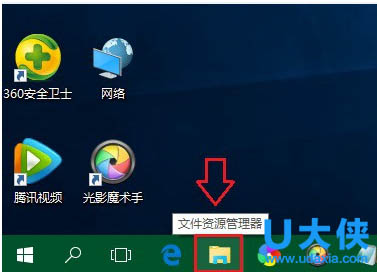
一、 首先点击Win10任务栏上的“资源管理器图标”,打开资源管理器。
win10系统
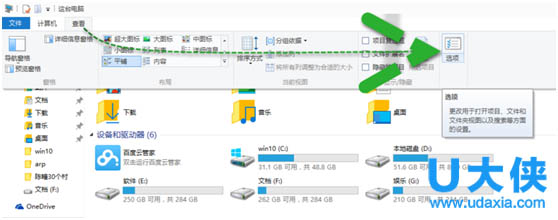
二、 打开Win10资源管理器后,点击顶部菜单中的“查看”选项,在弹出的查看菜单中,再点击“选项”。
win10系统
三、 在打开的“文件夹选项”中,将“打开文件资源管理器以完成一下操作”后面的选项,选择为“这台电脑”,最后点击“确定”即可。完成以后以后每次点击底部的资源管理器图标都可以直接进入“我的电脑”,不用在找桌面的“计算机”选项进入我的电脑。
win10系统
以上就是Win10打开资源管理器进入我的电脑的方法介绍,更多精彩内容继续关注官网。