电脑ip地址怎么查询_电脑ip地址查询方法

2026-03-15 13:12 人气:

相信很多有电脑的小伙伴们都经常听到一个词叫做电脑ip地址,今天小编为大家带来的就是电脑ip地址查询方法!感兴趣的话就快来看看吧。

电脑ip地址怎么查询_电脑ip地址查询方法

【电脑ip地址问题解答大全】

电脑ip地址查询方法:

方法一:

直接百度搜索“IP地址”就可以看到了

电脑ip地址怎么查询_电脑ip地址查询方法

方法二:

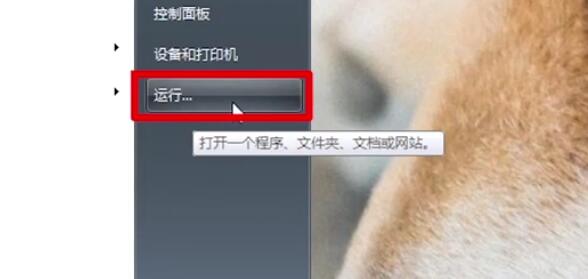
1、点击左下角的“开始”图标,然后点“运行”按钮。

电脑ip地址怎么查询_电脑ip地址查询方法

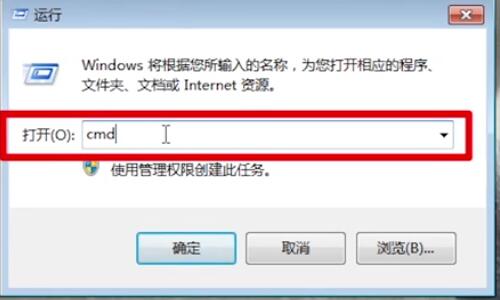
2、在打开的运行窗口中输入“cmd”,然后点击“确定

电脑ip地址怎么查询_电脑ip地址查询方法

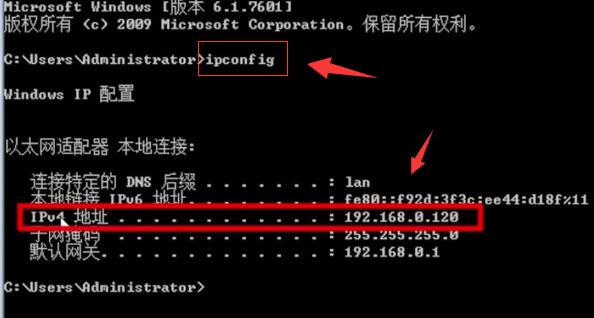
3、如图在在命令提示窗口输入“ipconfig”,然后按回车确定操作就可以在图中标注位置看到本机IP地址了。
电脑ip地址怎么查询_电脑ip地址查询方法

方法三:

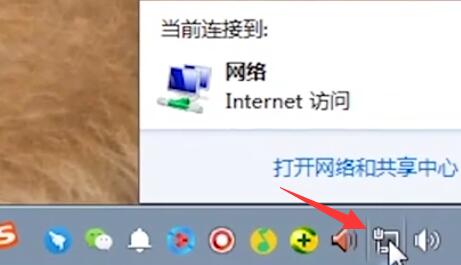
1、也可以单击电脑右下角的网络图标

电脑ip地址怎么查询_电脑ip地址查询方法

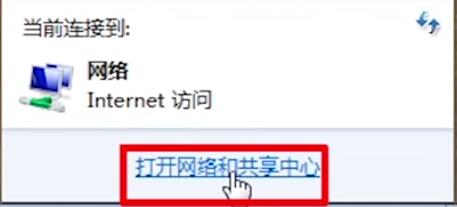
2、单击“打开网络和共享中心

电脑ip地址怎么查询_电脑ip地址查询方法

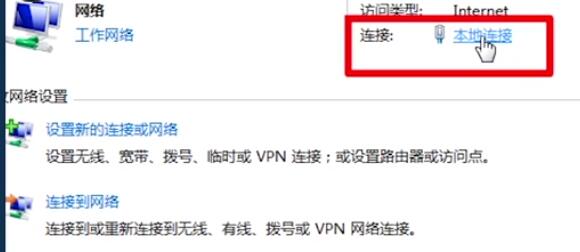
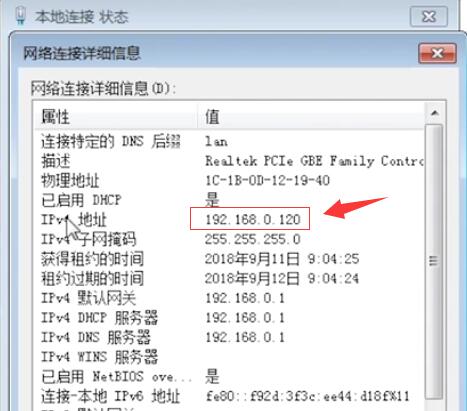
3、然后单击“本地连接”打开后选择“详细信息”。

电脑ip地址怎么查询_电脑ip地址查询方法

4、在网络连接详细信息中就可以看到IPv4地址也就是电脑ip地址了。

电脑ip地址怎么查询_电脑ip地址查询方法

相关文章

    Copyright © 2009-2015 路由器网 版权所有 Power byLUYOUQI.NET

    本网站文章来自于个人原创和网络整理,版权归原作者所有,如果我们转载或引用的作品侵犯了您的权利,请联系我们

    鄂ICP备18027210号-3