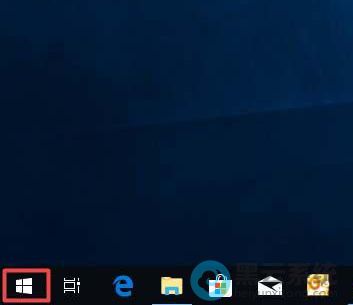
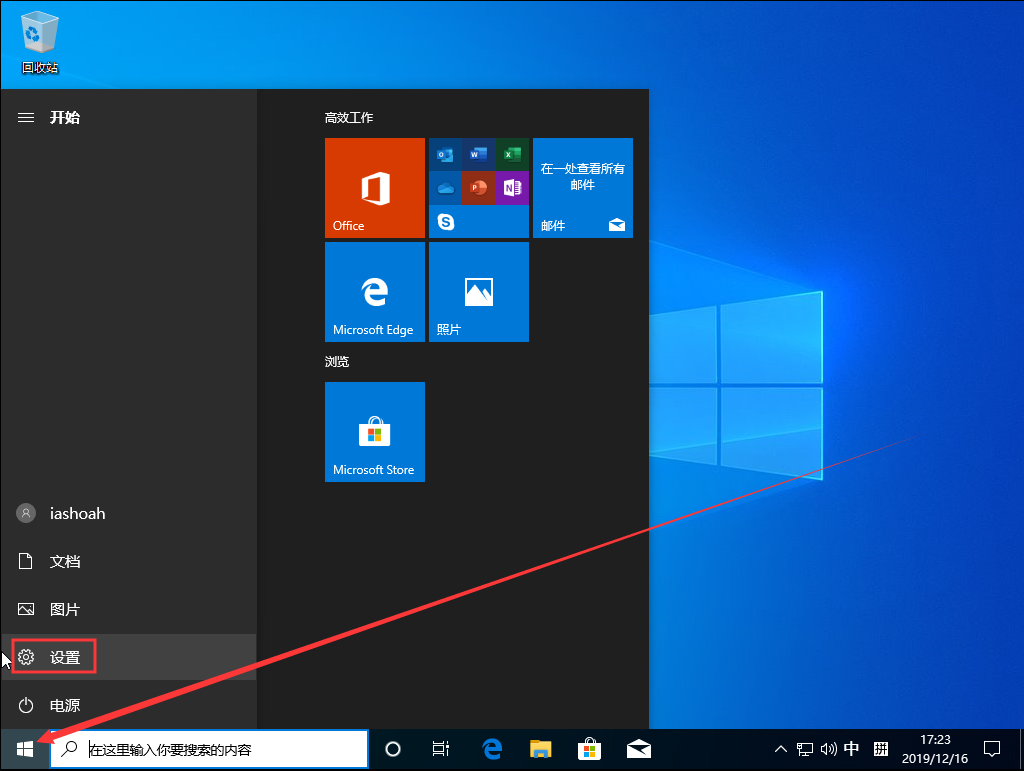
1、首先,点击桌面左下角的“开始菜单”,如图所示;
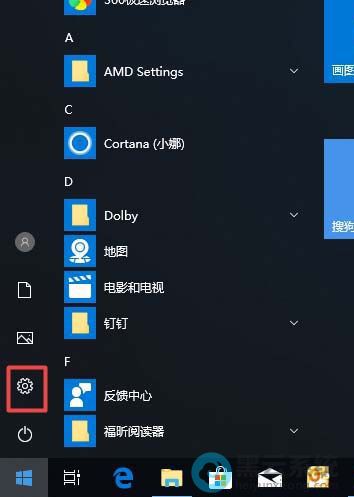
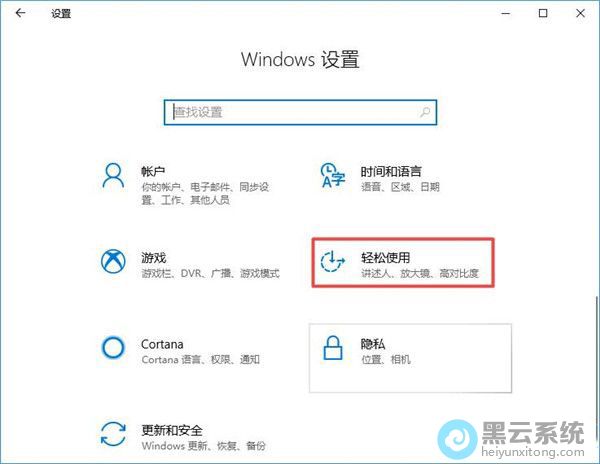
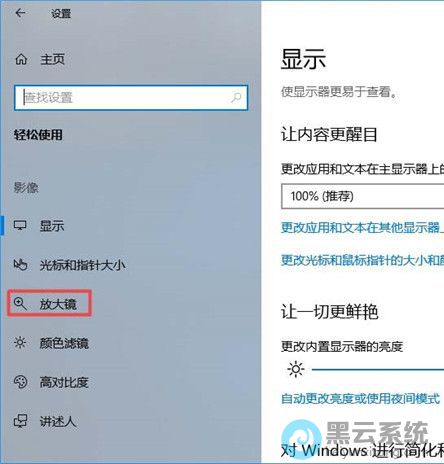
5、最后,在对应的右侧界面中,点击勾选“键盘焦点”选项即可,如图所示;
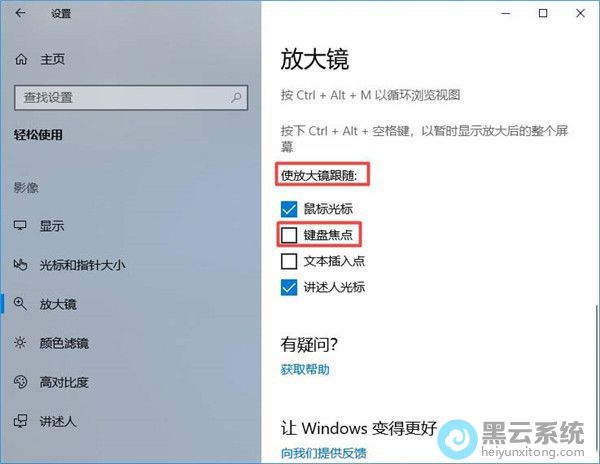

5、最后,在对应的右侧界面中,点击勾选“键盘焦点”选项即可,如图所示;

新机装系统教程win10 win10系统安装步骤 1、制作一个小白u盘启动盘。 2、下载一个原版win10系统镜像文件,拷贝到u盘启动盘中。3、将制作好的小白启动u

ghost Win7 (64位操作系统)下怎使用PE么安装原版Server2003(32位)双系统 第一步,进PE的方法:重启电脑在开机时一直按一键 U盘启动 快捷键,各电

u盘重装win10系统步骤图解 u盘重装win10系统步骤图解如下:操作设备:戴尔笔记本电脑操作系统:win10操作程序: BIOS设置 一、以戴尔笔记本为例,插入

win10哪里下载 可以至微软官网下载 您好!您最好在微软官网下载安装 https://www.microsoft.com/zh-cn/software-download/windows10 而且从第三方垃圾
手机上怎么下载windows系统 您好, Windows10 系统下载到手机上的方法: 1、下载"安卓运行Win10模拟器"文件包,同时下载win10镜像文件2、下载并解压此

怎么用PE安装win10 PE安装win10步骤: 准备工具: 1、大白菜u盘 2、win10系统镜像包 具体步骤: 1.将制作好的大白菜u盘启动盘插入usb接口(台式用户建
Win10系统里面其实自带了杀毒软件“Windows Defender”,不过有一些朋友另外下载了杀毒工具,所以想要把Windows Defender关闭掉,具体应该如何操作呢
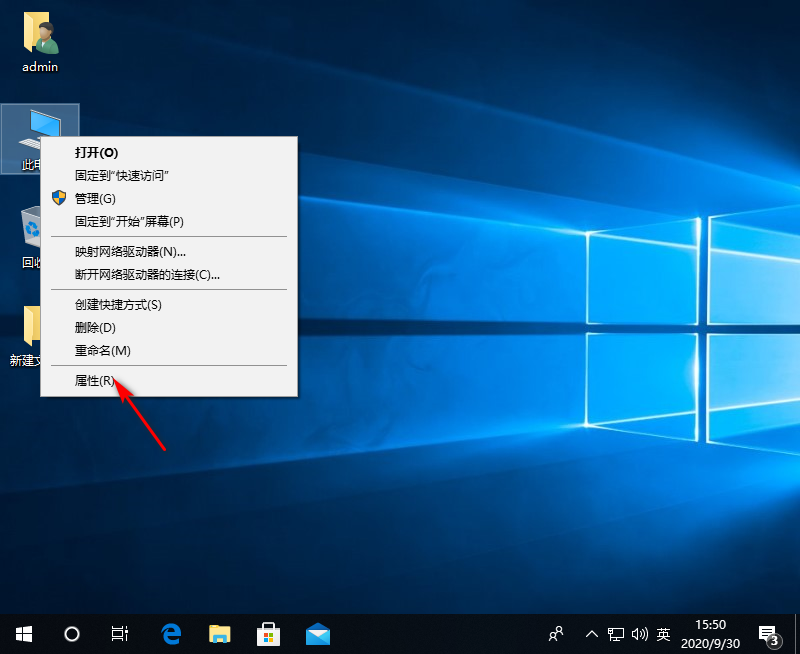
有很多对电脑接触不深的用户,不知道自己的系统是Win7系统还是Win10系统,也不知道怎么查看,下面教给大家详细的操作方法,如果还不知道怎么操作的用
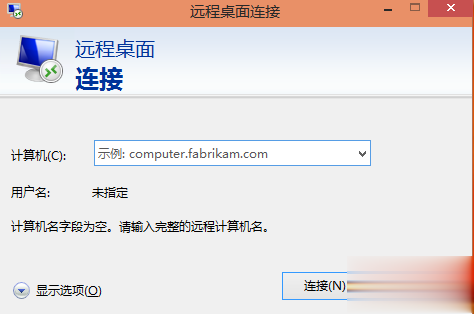
win10系统怎么开启远程桌面?电脑远程桌面能够帮助我们更好地控制不在身边的电脑,方便操作,提高效率,那应该怎么开启Win10系统的远程桌面呢?详细的
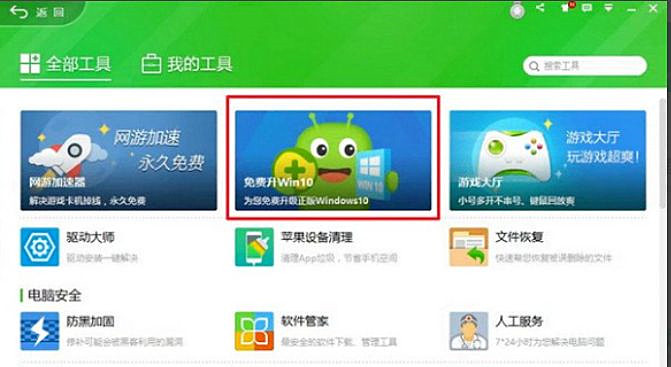
Win10系统安全稳定,这是有目共睹的,很多用户都希望自己使用的是win10系统。一些朋友听说使用360安全卫士可以升级win10系统,这是怎么回事呢?具体应

08月08日

07月01日

06月14日

05月25日

09月16日
Copyright © 2009-2015 路由器网 版权所有 Power byLUYOUQI.NET
本网站文章来自于个人原创和网络整理,版权归原作者所有,如果我们转载或引用的作品侵犯了您的权利,请联系我们