方法一:
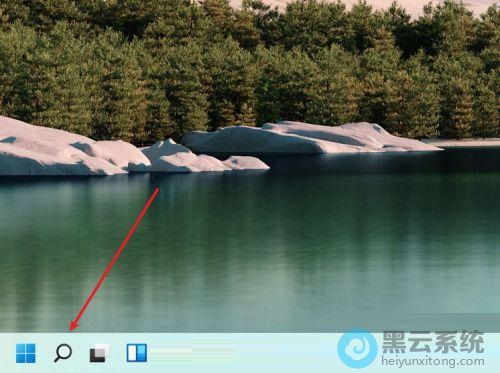
1、首先,点击怎么任务栏的搜索功能,如图所示;
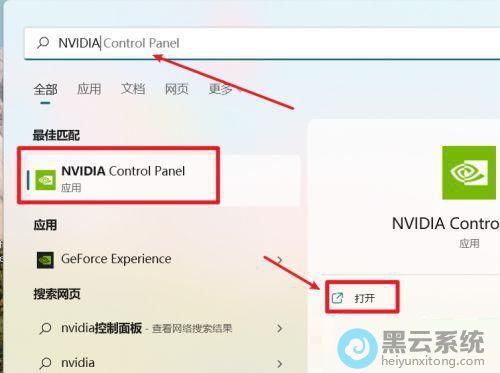
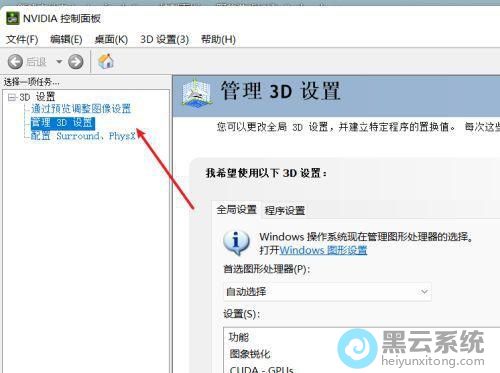
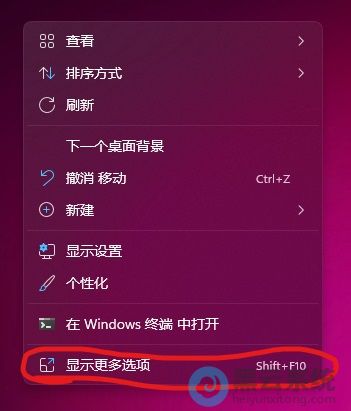
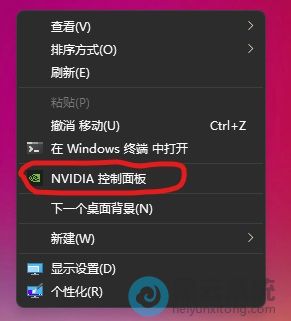
1、用户可以右键点击桌面空白处,在弹出的选项中,点击“显示更多选项”,如图所示;

vostro 3470安装win11 vostro 3470安装win11系统需要6步骤:安装前的准备工作:1、8G左右的U盘;2、系统下载:戴尔win10新机型镜像下载(完美激活)。
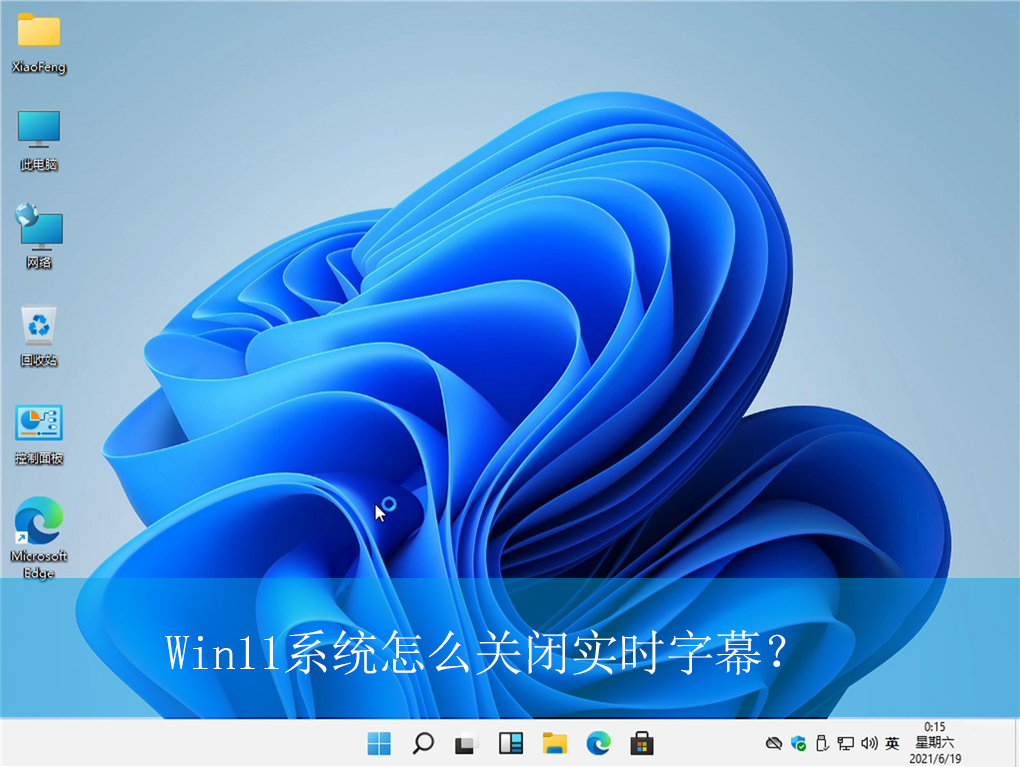
朋友都已经安装使用了win11系统,发现win11系统添加了不少有趣的功能,最近就有用户在关闭实时字幕上遇到了些问题,那具体该如何解决呢?下面就给大家
都不知道win11系统中有个目视控制的功能,目视控制是一个不错的功能,只要通过移动眼球来控制访问鼠标、键盘、文本、语音播报、复位UI布局等,那具体
用户平时是使用流量来给电脑进行上网的,因此就需要对流量的使用情况比较关心,那在win11系统如何查看数据使用量呢?下面就给大家带来win11系统数据使
在使用win11系统时都会遇到各种各样的问题,想通过对ip地址的设置调整成为自动获取,这样就能让用户省去手动设置,那在win11系统中具体该如何操作呢?
在使用win11系统时,偶尔都会觉得电脑系统的声音太大或太小,但在win11系统中该如何去调节系统声音呢?其实方法非常的简单,下面就给大家带来win11系
在使用win11系统时都会遇到各种各样的问题,最近就有用户在使用鼠标时发现指针出现漂移的情况,这是怎么回事呢?遇到这种问题该如何解决呢?下面就给
系统只有在一个屏幕中显示不到全部内容时,才会在右侧显示滚动条,但有部分用户喜欢使用滚动条来调节屏幕位置,因此想设置滚动条一直显示,具体该如何
win11系统自带有很多有趣的功能,其中就包括有可选功能,但很多用户不知道如何添加或删除这可选功能,具体该如何操作呢?下面就给大家带来win11系统添
在使用win11系统时不想分享自己的地址位置,但又不清楚win11系统如何关闭,遇到这种情况该如何解决呢?下面就给大家带来win11系统关闭定位服务和清除

08月08日

07月01日

06月14日

05月25日

09月16日
Copyright © 2009-2015 路由器网 版权所有 Power byLUYOUQI.NET
本网站文章来自于个人原创和网络整理,版权归原作者所有,如果我们转载或引用的作品侵犯了您的权利,请联系我们