Win10关不了飞行模式怎么办?

2026-03-12 16:22 人气:

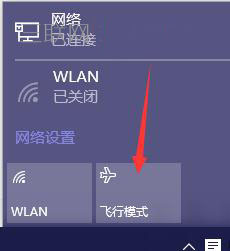
  首先我们得明确,Win10是具有飞行模式的,和Win7不同的是,Win10的飞行模式通过任务栏就可改变。
Win10关不了飞行模式怎么办?

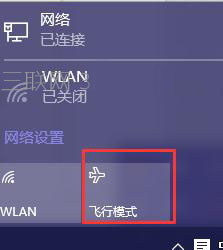
  当然,按下上方的按钮,就可以打开Win10的飞行模式,因为小编在写经验,打开飞行模式将导致网络断开,所以暂不演示。
Win10关不了飞行模式怎么办?

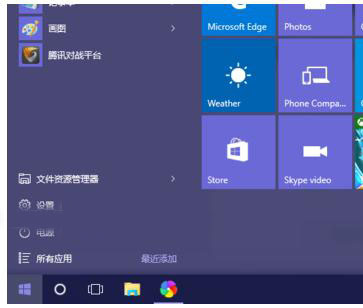
  如果飞行模式打开无法关闭,那么试着在控制面板中设置。我们打开开始。

Win10关不了飞行模式怎么办?

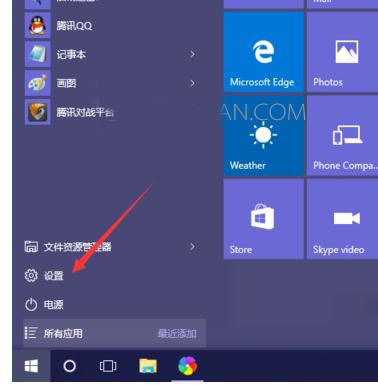
  然后在开始菜单中,找到设置并进入。

Win10关不了飞行模式怎么办?

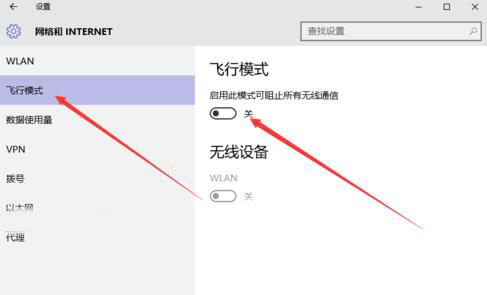
  找到里边的网络和internet,进入。

Win10关不了飞行模式怎么办?

  找到飞行模式点选关闭即可。

Win10关不了飞行模式怎么办?

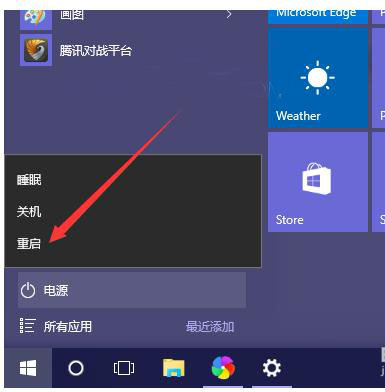
  当然,如果这样也无法关闭,那么安装最新的更新,然后重启电脑。

Win10关不了飞行模式怎么办?

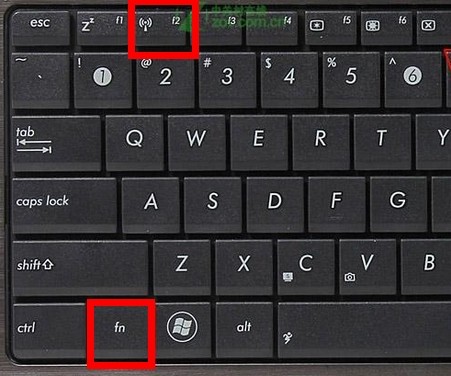
  如果以上方法行不通,那么查看一下,键盘的无线网络物理按键是否被打开,如果打开的话关闭即可。
Win10关不了飞行模式怎么办?

相关文章

Copyright © 2009-2015 路由器网 版权所有 Power byLUYOUQI.NET

本网站文章来自于个人原创和网络整理,版权归原作者所有,如果我们转载或引用的作品侵犯了您的权利,请联系我们

鄂ICP备18027210号-3