win10如何删除最近使用的文件?在Win10系统中,自带文件资源管理器会跟踪您最近和常用的文件和文件夹,作为其快速访问功能的一部分。但是很多用户都担心暴露自己的文件数据,那应该怎么删除这个最近使用的文件记录呢?
操作过程:
在Windows10系统中,当我们打开文件资源管理器的时候,发现都会显示“常用文件夹”与“最近使用的文件”两项。
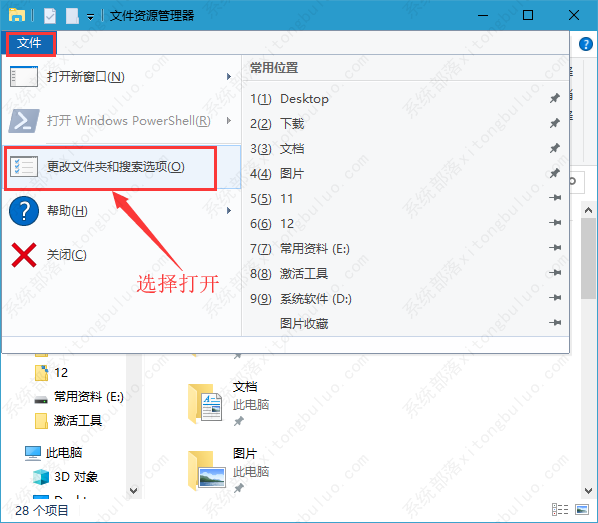
1、这时我们可以点击文件资源管理器左上角的“文件”菜单。接下来在打开的下拉菜单中,我们点击“更改文件夹和搜索选项”菜单项。
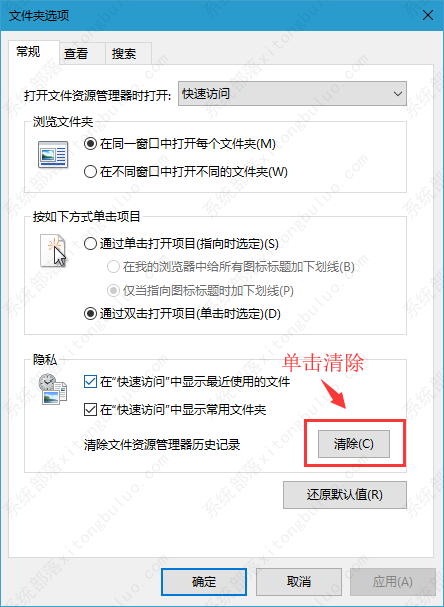
2、这时就会打开Windows10文件资源管理器的“文件夹选项”窗口,点击窗口中的“清除”按钮。
这时我们再次打开文件资源管理器,可以看到窗口中的“常用文件夹”与“最近使用文件夹”两个菜单项都没有了。
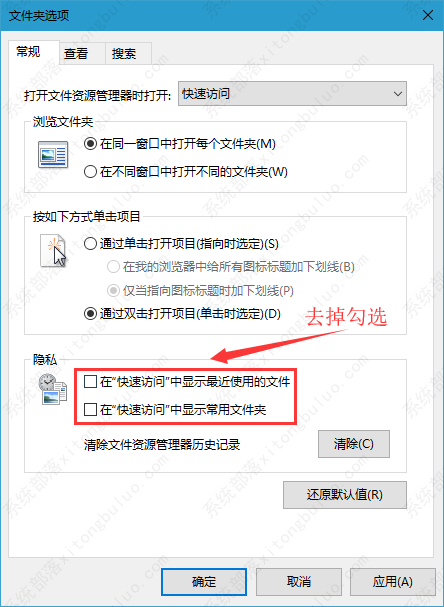
3、为了防止以后再出现这两个文件夹,我们可以把“在快速访问中显示最近使用的文件”与“在快速访问中显示常用文件夹”的两个勾选去掉,最后点击确定按钮就可以了。这样以后就不会再显示出这两个文件夹了。