win10任务管理器禁用怎么解除?win10怎么解除禁用任务管理器

2026-03-12 16:22 人气:

   win10任务管理器禁用怎么解除?通过任务管理器,可以很好的帮助用户结束进程与程序,但是有的用户想要打开任务管理器的时候,提示“任务管理器已被系统管理员停用”,那要怎么解除禁用呢?

   操作过程:

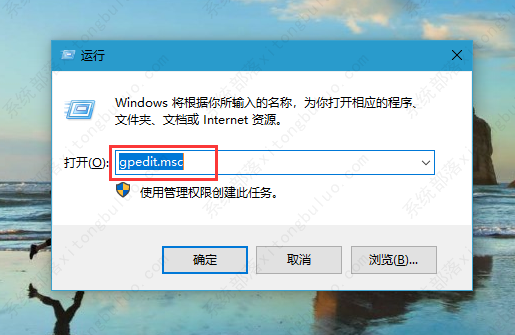
   1、同时按住“win+R”打开运行窗口,输入“gpedit.msc”并点击“确定”
win10任务管理器禁用怎么解除?win10怎么解除禁用任务管理器

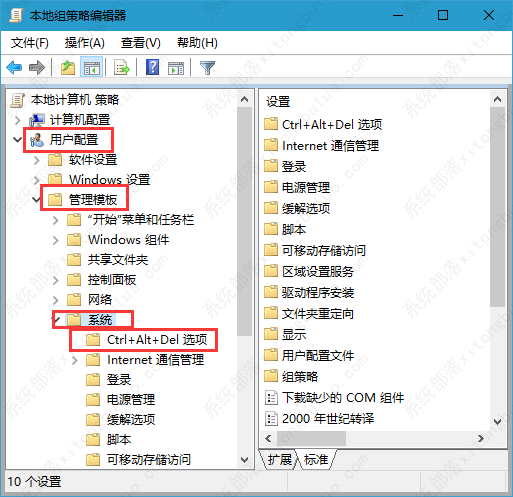
   2、在本地组策略编辑器页面中,按以下顺序展开【用户配置/管理模板/系统/Ctrl+Alt+Del】
win10任务管理器禁用怎么解除?win10怎么解除禁用任务管理器

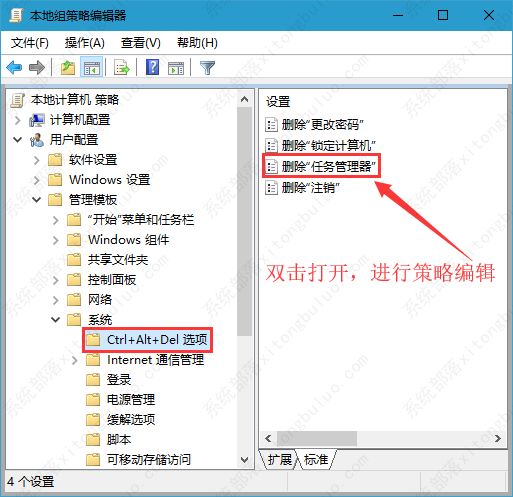
   3、点击Ctrl+Alt+Del文件夹,并在右侧页面双击“删除任务管理器”
win10任务管理器禁用怎么解除?win10怎么解除禁用任务管理器

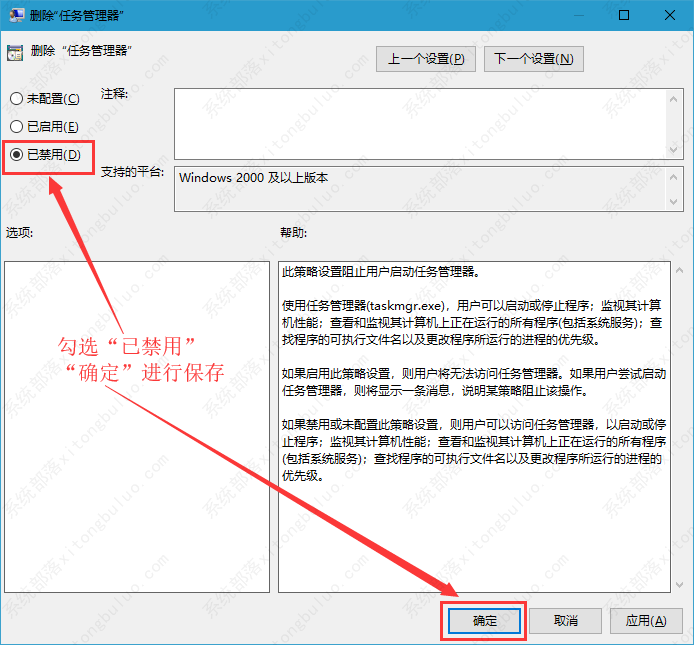
   4、弹出属性页面中,选择“已禁用”并点击“确定”即可

win10任务管理器禁用怎么解除?win10怎么解除禁用任务管理器

相关文章

Copyright © 2009-2015 路由器网 版权所有 Power byLUYOUQI.NET

本网站文章来自于个人原创和网络整理,版权归原作者所有,如果我们转载或引用的作品侵犯了您的权利,请联系我们

鄂ICP备18027210号-3