pdf内容怎么放在wps文档_pdf导入wps教程

2026-03-12 16:22 人气:

  wps文档是一款兼容性很强的办公软件,那知道怎么给wps文档插入pdf文件内容吗?应该还有很多用户都不清楚怎么操作,下面就和小编一起来看看具体的教程方法。

  pdf内容怎么放在wps文档?

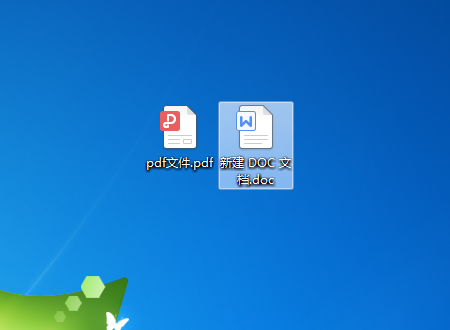
  1、双击打开想要插入pdf的word文档。
pdf内容怎么放在wps文档_pdf导入wps教程

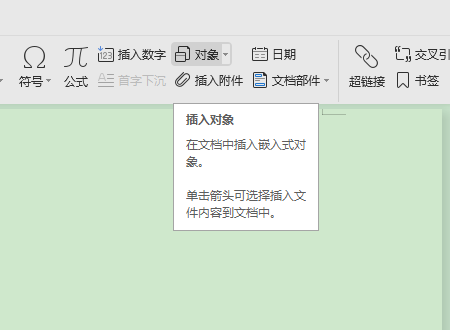
  2、然后在该界面中,上方工具栏里选择“插入”选项。

pdf内容怎么放在wps文档_pdf导入wps教程

  3、之后在该界面中,点击右侧“对象”按钮。

pdf内容怎么放在wps文档_pdf导入wps教程

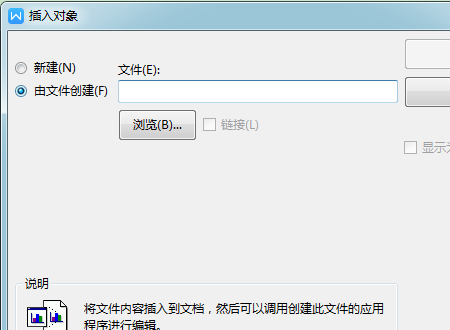
  4、接着在弹出窗口中,选择“由文件创建”选项,点击“浏览”按钮。

pdf内容怎么放在wps文档_pdf导入wps教程

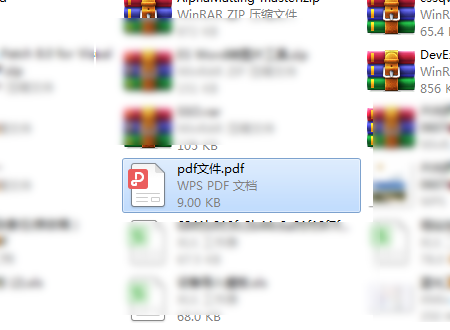
  5、之后在弹出窗口中,选择要插入的pdf格式文件,点击“确认”按钮。

pdf内容怎么放在wps文档_pdf导入wps教程

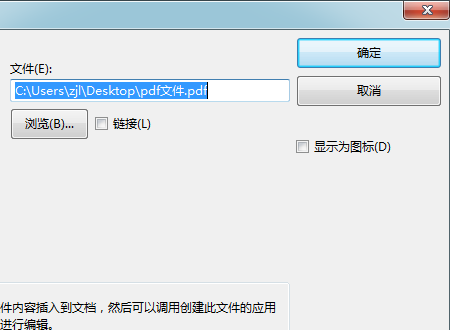
  6、再者在该界面中,点击“确定”按钮。

pdf内容怎么放在wps文档_pdf导入wps教程

  7、最后成功在wps中插入pdf格式文件。

pdf内容怎么放在wps文档_pdf导入wps教程

相关文章

    Copyright © 2009-2015 路由器网 版权所有 Power byLUYOUQI.NET

    本网站文章来自于个人原创和网络整理,版权归原作者所有,如果我们转载或引用的作品侵犯了您的权利,请联系我们

    鄂ICP备18027210号-3