win7任务管理器怎么显示查看pid?任务管理器拥有一个PID,如果您想要杀死某个程序的时候,就可以根据这个程序的PID来杀死。那在win7系统中任务管理器怎么显示查看pid呢?来看下详细的方法吧。
具体步骤:
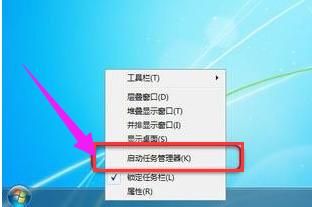
1、鼠标右键点击任务栏,点选“启动任务管理器”。
2、弹出任务管理器窗口。

3、点击“查看”,然后点击“选择列”。
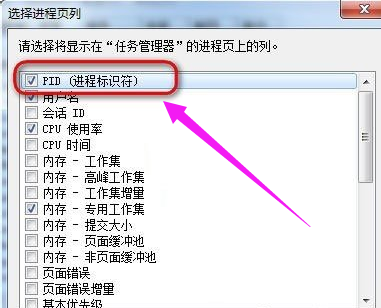
4、弹出选择进程页列的窗口。
5、点选“PID(进程标识符)”的复选框。
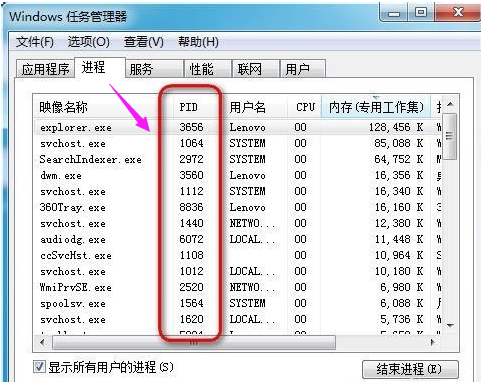
6、回到刚才的任务管理器,就可以看到PID号的一列数据了。

win7任务管理器怎么显示查看pid?任务管理器拥有一个PID,如果您想要杀死某个程序的时候,就可以根据这个程序的PID来杀死。那在win7系统中任务管理器怎么显示查看pid呢?来看下详细的方法吧。
具体步骤:
1、鼠标右键点击任务栏,点选“启动任务管理器”。
2、弹出任务管理器窗口。
3、点击“查看”,然后点击“选择列”。
4、弹出选择进程页列的窗口。
5、点选“PID(进程标识符)”的复选框。
6、回到刚才的任务管理器,就可以看到PID号的一列数据了。

08月08日

07月01日

06月14日

05月25日

09月16日
Copyright © 2009-2015 路由器网 版权所有 Power byLUYOUQI.NET
本网站文章来自于个人原创和网络整理,版权归原作者所有,如果我们转载或引用的作品侵犯了您的权利,请联系我们