win10电脑命令提示符技巧_win10电脑命令提示符技巧打开方法

2026-03-12 16:22 人气:

在Win10系统中,用户有时要打开管理员命令提示符,其实打开Win10命令提示符的方法很多,那么接下来让我们一起看看win10电脑命令提示符技巧打开方法的详细内容吧!

win10电脑命令提示符技巧:

方法一:

右击开始菜单——选择命令提示符(管理员)(A)——打开命令提示符窗口。
win10电脑命令提示符技巧_win10电脑命令提示符技巧打开方法

方法二:

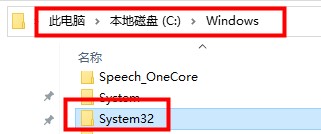
1、进入C:Windowssystem 32文件夹

win10电脑命令提示符技巧_win10电脑命令提示符技巧打开方法

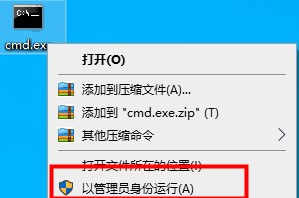
2、右击cmd.exe——选择以管理员身份运行(A)——打开命令提示符窗口。
win10电脑命令提示符技巧_win10电脑命令提示符技巧打开方法

方法三:

1、右击任务栏——选择任务管理器

win10电脑命令提示符技巧_win10电脑命令提示符技巧打开方法

2、点击文件——同时按住Ctrl键+运行新任务——打开命令提示符窗口。

win10电脑命令提示符技巧_win10电脑命令提示符技巧打开方法

方法四:

1、右击桌面空白处——新建——快捷方式

win10电脑命令提示符技巧_win10电脑命令提示符技巧打开方法

2、在打开的窗口输入CMD——点击下一步

win10电脑命令提示符技巧_win10电脑命令提示符技巧打开方法

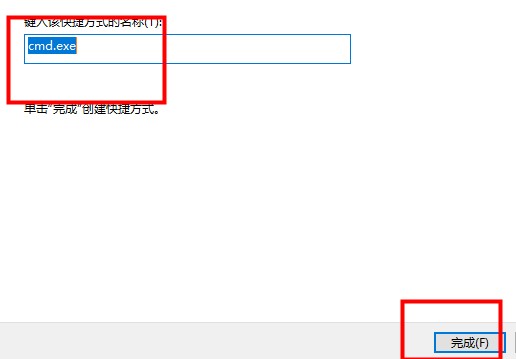
3、弹出窗口默认快捷方式名为cmd.exe——点击完成

win10电脑命令提示符技巧_win10电脑命令提示符技巧打开方法

4、右击桌面上生成的图标——选择以管理员身份运行(A)

win10电脑命令提示符技巧_win10电脑命令提示符技巧打开方法

标签 分享到:

相关文章

    Copyright © 2009-2015 路由器网 版权所有 Power byLUYOUQI.NET

    本网站文章来自于个人原创和网络整理,版权归原作者所有,如果我们转载或引用的作品侵犯了您的权利,请联系我们

    鄂ICP备18027210号-3