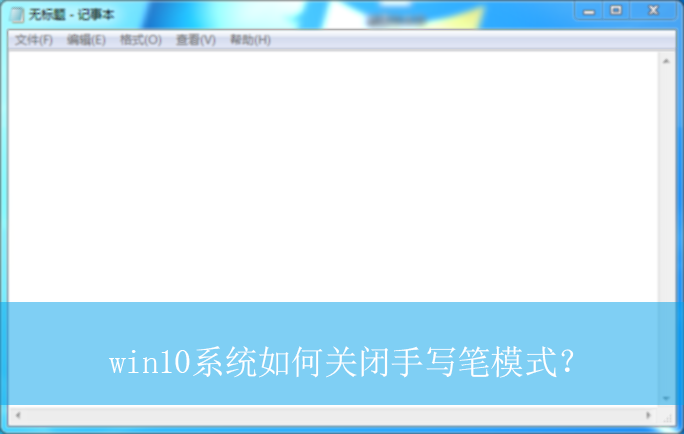
1、首先,右键点击桌面任务栏,在弹出的菜单项中,点击“Windows ink工作区”选项,任务栏将会显示该程序图标,如图所示;


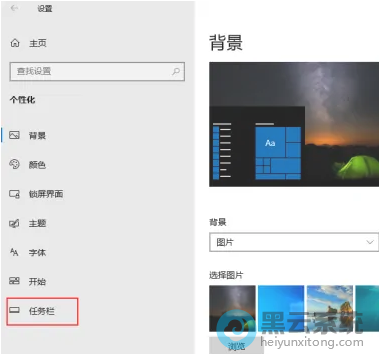
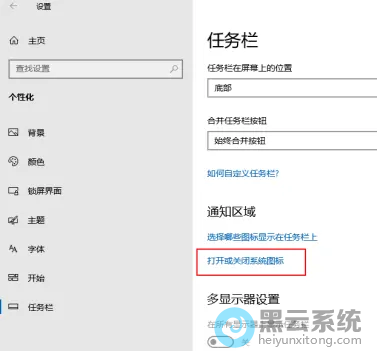
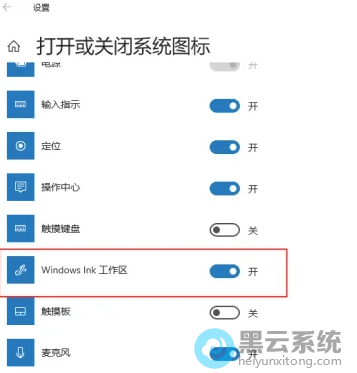
以上就是win10系统如何关闭手写笔模式?|win10电脑关闭手写笔模式的方法的文章,如果这篇文章的方法能帮到你,关注www.luyouqi.net 路由器网


戴尔电脑win10系统怎么进入u盘启动 1、戴尔笔记本电脑 U盘启动 快捷键是:F12 2、首先将已经使用u盘启动盘制作工具制作好的u盘插入到电脑主机的usb插

戴尔电脑win10系统怎么进入u盘启动 1、戴尔笔记本电脑 U盘启动 快捷键是:F12 2、首先将已经使用u盘启动盘制作工具制作好的u盘插入到电脑主机的usb插

iso怎么用硬盘安装win10 以原版iso为例: 1、使用WinRAR把win10 iso镜像解压到C盘之外的分区,或者直接使用虚拟光驱加载;2、双击“setup.exe”打开安

u盘重装win10系统步骤图解 u盘重装win10系统步骤图解如下:操作设备:戴尔笔记本电脑操作系统:win10操作程序: BIOS设置 一、以戴尔笔记本为例,插入

U盘安装原版win10系统详细教程 安装Ghost版的win10系统方法有很多的人都会,可以用简单的一键重装工具装,也可以用U盘进入pe用Ghost装,但是安装原版

电脑win10系统安装教程 U盘重装win10系统教程一:1、下载老毛桃u盘 winpe 制作工具,下载链接:插入制作好的 U盘启动 盘,开机或重启电脑,出现主板画

用优盘重装系统的步骤 w10 具体的u盘重装系统步骤如下:一、准备工具1、一个U盘(尽量8G以上)2、一台正常能上网的电脑3、安装小白 一键重装系统 工具二
把windows系统设置为自动登陆,安全吗? 第一,自动登陆并不是系统自自己输密码登陆,它实现的方法也分为:在注册表里写密码让系统自动登陆。和。密码为

windows 10如何安装 怎么安装win10操作系统 1、将U盘插入电脑,打开小白 一键重装系统 软件,使用前关闭杀毒工具,等待小白检测环境完成后,点击制作

u盘安装原版win10系统教程 win10系统安装教程u盘步骤如下:1、制作好wepe启动盘之后,将win10系统iso镜像直接复制到U盘,微pe启动盘支持大于4G镜像;2

08月08日

07月01日

06月14日

05月25日

09月16日
Copyright © 2009-2015 路由器网 版权所有 Power byLUYOUQI.NET
本网站文章来自于个人原创和网络整理,版权归原作者所有,如果我们转载或引用的作品侵犯了您的权利,请联系我们