
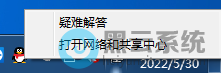
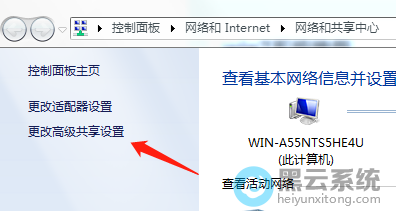
1、首先,右键点击右下角的“网络”图标,选择“打开网络和共享中心”界面,如图所示;


如何用大白菜5.3盘装xp系统 安装教程: 1、制作启动盘。下载u教授u盘启动制作工具,安装软件,启动,按提示制作好启动盘2、下载一个你要安装的系统,

华硕笔记本WIN7系统如何安装 华硕笔记本可通过以下步骤通过光盘重新安装系统: 1、将正版DVD光盘放入光驱中(笔记本电脑需先开机); 2、重新启动笔记

笔记本怎么用u盘重装系统 win7 笔记本用u盘重装 win7系统 步骤如下:准备工具:1、最新版老毛桃 U盘启动 盘2、win7系统镜像文件具体步骤:1、将制作好

苹果mac怎样安装 win7 系统 苹果mac安装 win7系统 的步骤: 0、安装前的准备: Windows 7 安装盘Mac OS X Installation DVD(MAC自带的盘,装Boot Camp

pe状态下怎么安装 win7 系统 在pe环境下安装 win7系统 的步骤:准备工作:①使用大白菜装机版,制作一个大白菜u盘启动盘②将下载好的ghost win7系统镜

用大白菜重装 win7 系统详细步骤? 制作好大白菜 WINPE 下载系统ISO或GHO的镜像文件到硬盘或者放制作大白菜WINPEU盘中重启电脑从BIOS选择 U盘启动 (U

win8想通过重装系统变成 win7 具体怎么操作 1.先重新启动计算机,并按下笔记本键盘上“F2”键或“Fn键+”F2“键进入笔记本的 BIOS设置 界面。2.进入BI

老式电脑怎么用光盘装系统 您好,方法 1先准备好光盘,并把光盘从光盘盒子取出,放到电脑光驱上。2在主机放入光盘后不停按键盘上面的delete,并按一下

光盘一键装系统步骤 怎么用光盘重装系统?很多小伙伴只会系统光盘安装系统的方法,除了系统光盘重装系统,还有硬盘安装、一键重装、U盘重装、Ghost重

新主板装 win7 怎么设置 方法: 1.开机按F2键进入该 BIOS设置 界面,选择高级BIOS设置:Advanced BIOS Features;2.高级BIOS设置(Advanced BIOS Feat

08月08日

07月01日

06月14日

05月25日

09月16日
Copyright © 2009-2015 路由器网 版权所有 Power byLUYOUQI.NET
本网站文章来自于个人原创和网络整理,版权归原作者所有,如果我们转载或引用的作品侵犯了您的权利,请联系我们