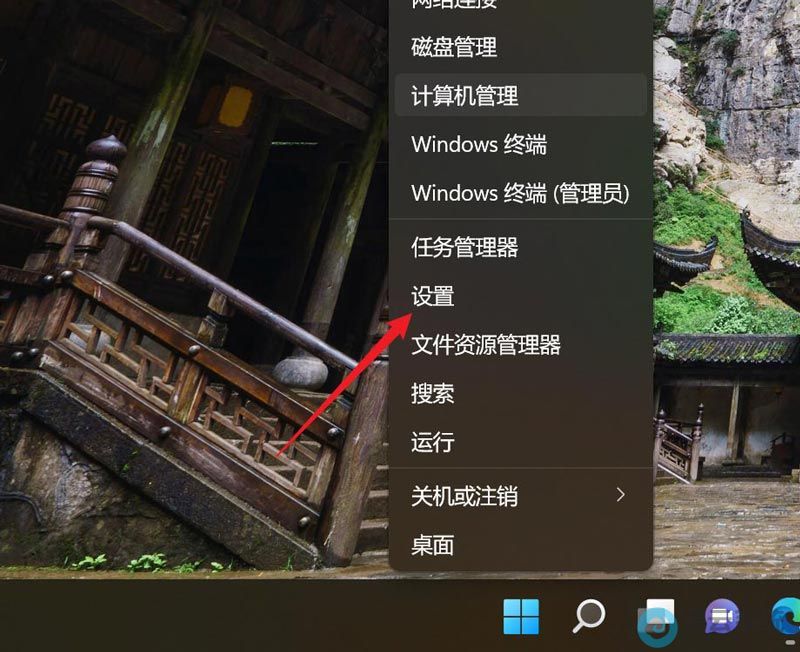
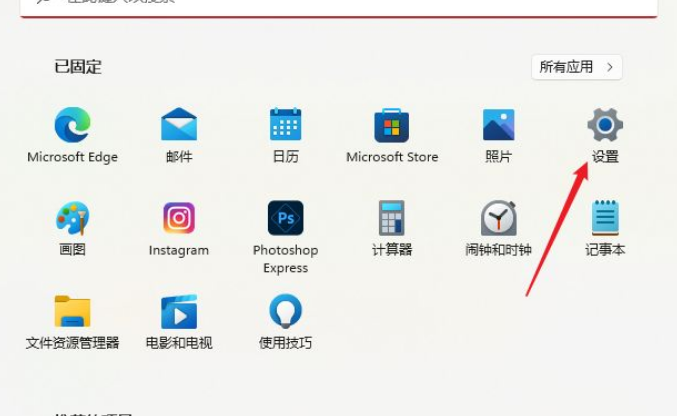
1、首先,右键点击任务栏的“开始菜单”,在弹出的菜单项中,选择打开“设置”界面,如图所示;
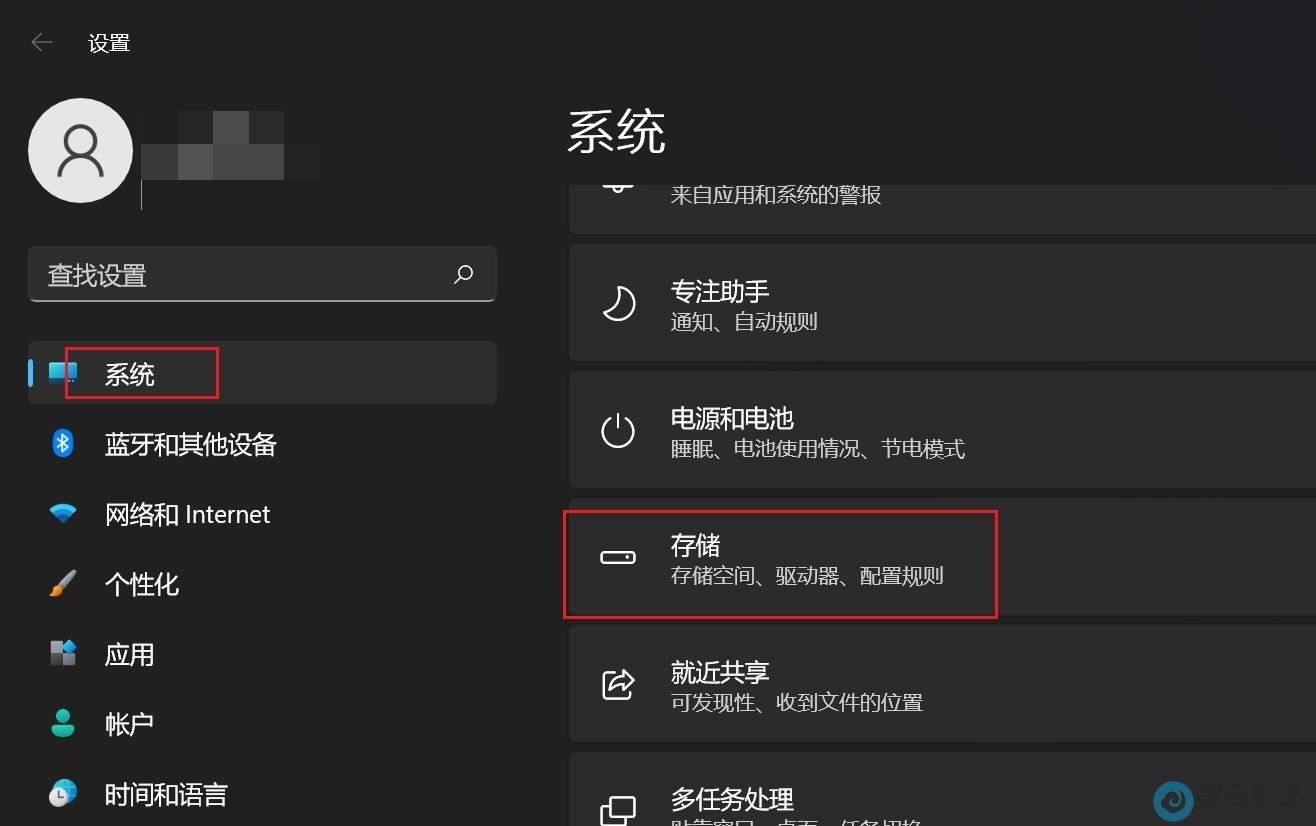
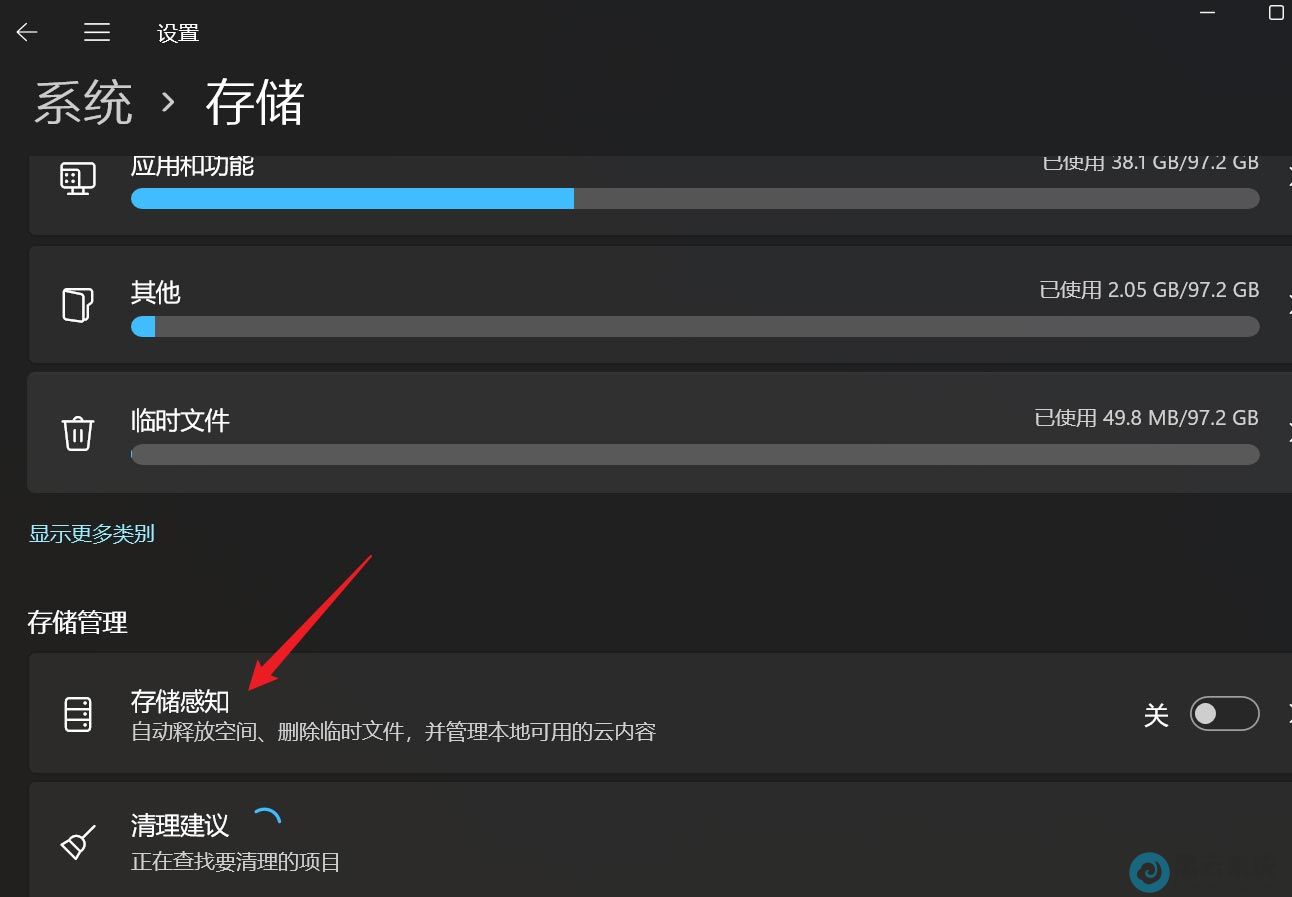
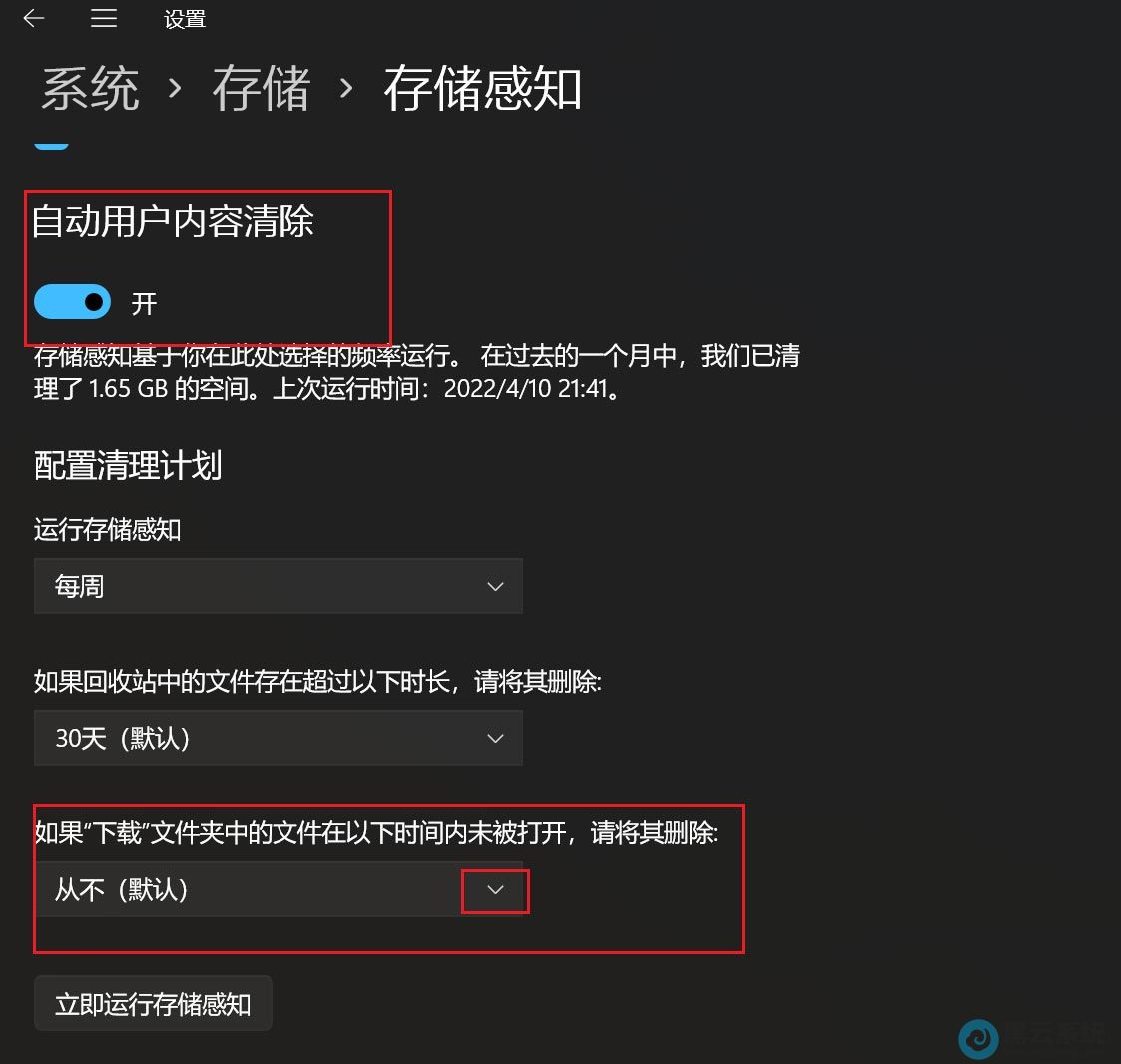
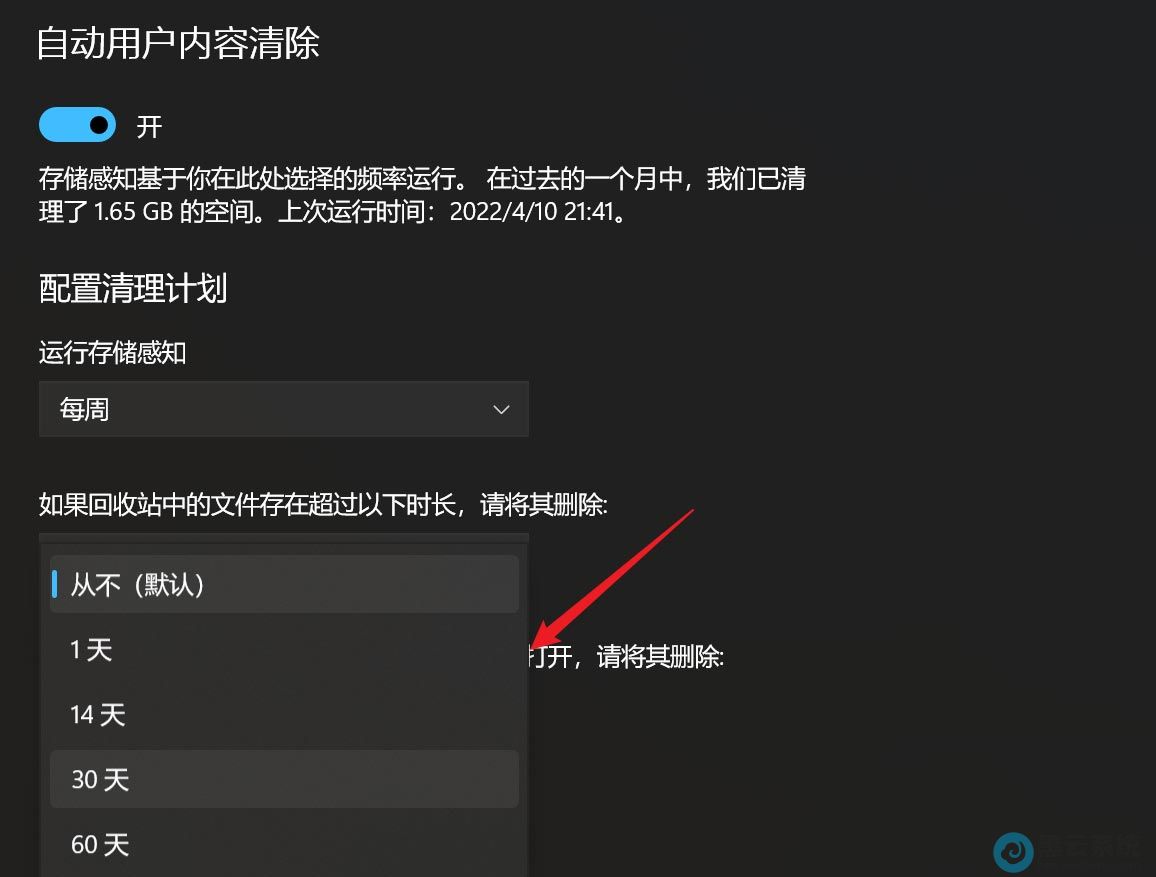
以上就是Win11系统如何设置自动清理回收站?|自动清空回收站的设置方法的文章,如果这篇文章的方法能帮到你,关注www.luyouqi.net 路由器网

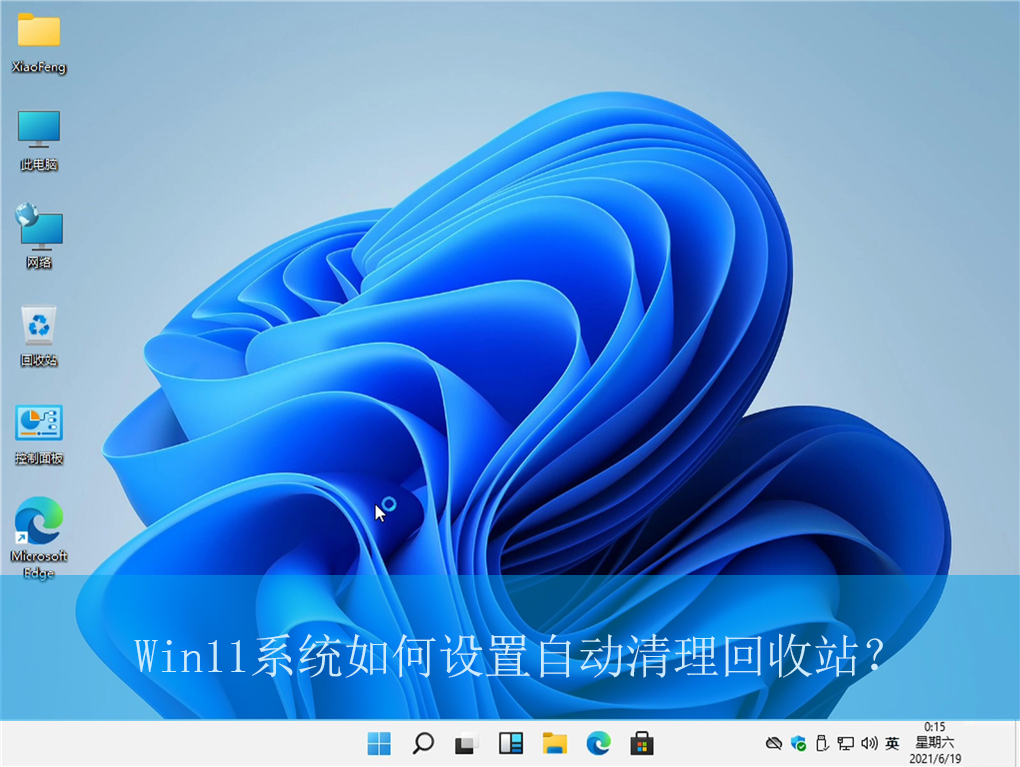
在电脑桌面上,有个像垃圾桶一样图标的,就是系统的回收站,这里放着大家删除的文件,但前提是在删除文件时不是彻底清除。一定时间,有不少网友会清空

有用户发现自己电脑上的Microsoft Store出现了无法下载或更新应用的情况,那么遇到这种问题应该怎么办呢?针对这一问题,接下来就为大家分享具体的操

win11系统是目前非常火热的电脑操作系统,很多用户都安装体验,但是还是有很多用户还未安装,最近有想安装win11的用户,不知道该系统占用的系统盘多大
Win11系统设置本地密码的方法教程?在使用电脑的过程中用户可以给自己设置本地密码用来保护我们的信息及隐私安全,那在最新的Win11系统中,由于微软整

都已经升级安装了win11系统,对系统内的各项功能不是太熟悉,最近就有用户想查看自己电脑的CPU型号,那具体该如何查看呢,下面就给大家带来win11系统C
相信很多游戏用户都会对鼠标的dpi比较敏锐,一般情况下都会去选择自己合适的dpi进行使用,但升级到了win11系统后,不清楚如何设置,那遇到这种情况该
Windows系统中的UAC通常指的是用户账户控制,可以再我们更改设置的时候保护系统的安全,但在使用win11系统时发现自己的UAC功能被禁用了,这是怎么回事

都已经升级安装了win11系统,在使用时也会遇到各种各样的问题,最近就有用户在使用时想搜索某个文件夹却搜索不到,这是怎么回事呢?遇到这种情况该如
都已经升级安装了win11系统,对win11系统都有一定的熟悉,但发现自己的笔记本电脑升级到win11系统后,耗电比之前快了很多,想知道如何节约设置一下,
在使用win11系统时都会遇到各种各样的问题,最近就有用户遇到了文件夹拒绝访问的情况,这是怎么回事呢?遇到这种情况该如何解决呢?下面就给大家带来w

08月08日

07月01日

06月14日

05月25日

09月16日
Copyright © 2009-2015 路由器网 版权所有 Power byLUYOUQI.NET
本网站文章来自于个人原创和网络整理,版权归原作者所有,如果我们转载或引用的作品侵犯了您的权利,请联系我们