最近使用华硕主板的用户朋友问,华硕主板如何开启vt虚拟。大多数可以在Bios设置中开启vt虚拟化技术,当CPU支持VT-x虚拟化技术,有些电脑会自动开启VT-x虚拟化技术功能。而大部分的电脑则需要在Bios的Setup界面中,手动进行设置,因为在默认情况下,vt虚拟化技术是禁用状态的。下面华硕intel主板和amd主板开启VT虚拟化技术的操作方法吧!

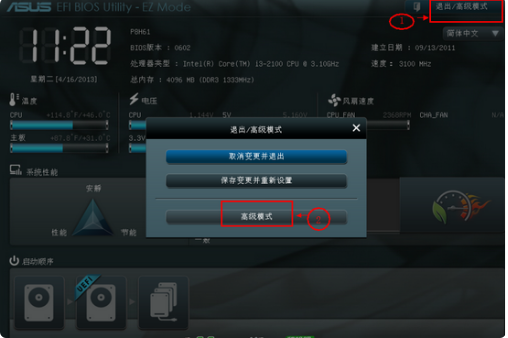
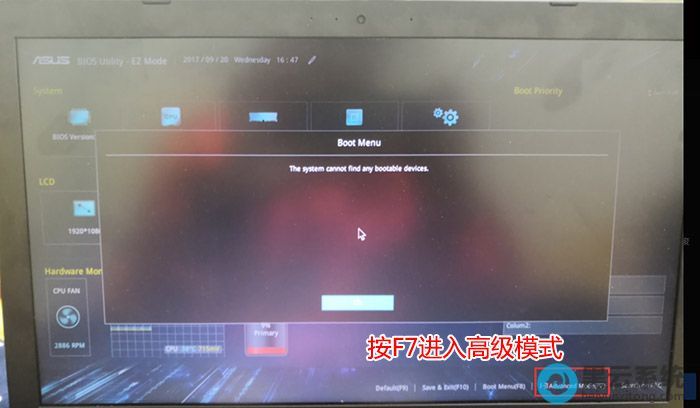
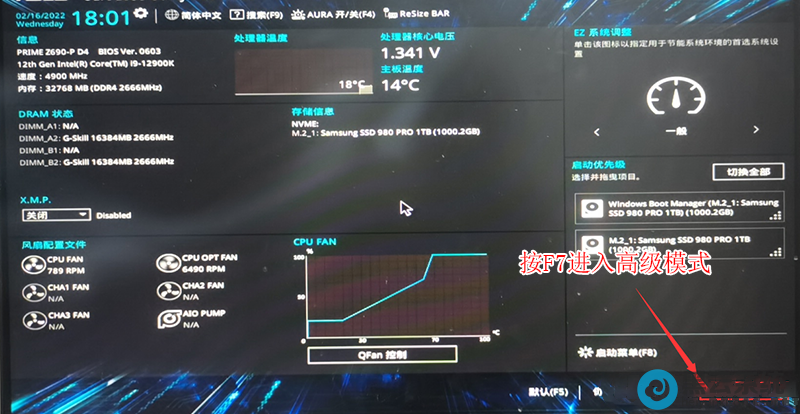
详细的操作步骤方法如下:华硕intel主板开启VT虚拟化步骤:1、首先,在开机或重启电脑时按下启动快捷键“del”或“F2”进入bios界面,进入主界面后,再选择“Advanced Mode”(F7),进入基本菜单设置,如下图所示;
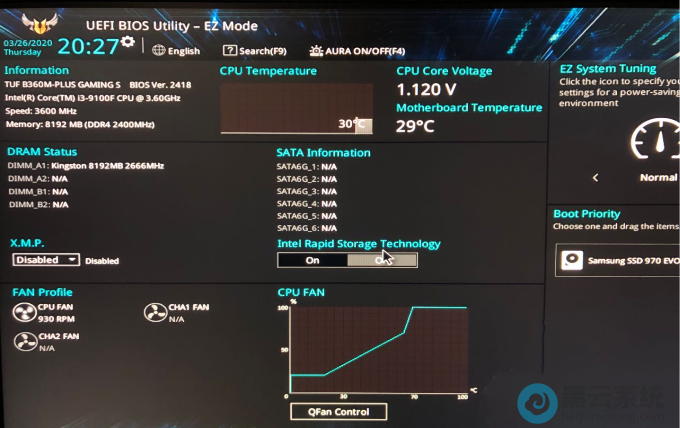
2、接着,在打开的界面中,选择“advanced”设置,找到“Intel (VMX) Virtuallzation Technology”设置项,如图所示;

3、然后,将其设置为“enabled”选项,开启vt虚拟化功能,如图所示;
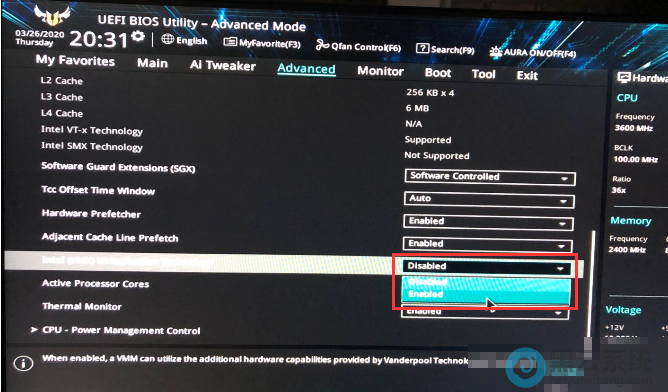
4、最后按F10保存并退出,在弹出保存设置窗口,选择 Yes 保存刚才的更改设置即可,如下图所示;

注:操作完成后就代表开启了VT虚拟机化技术,即可做其它工作了。
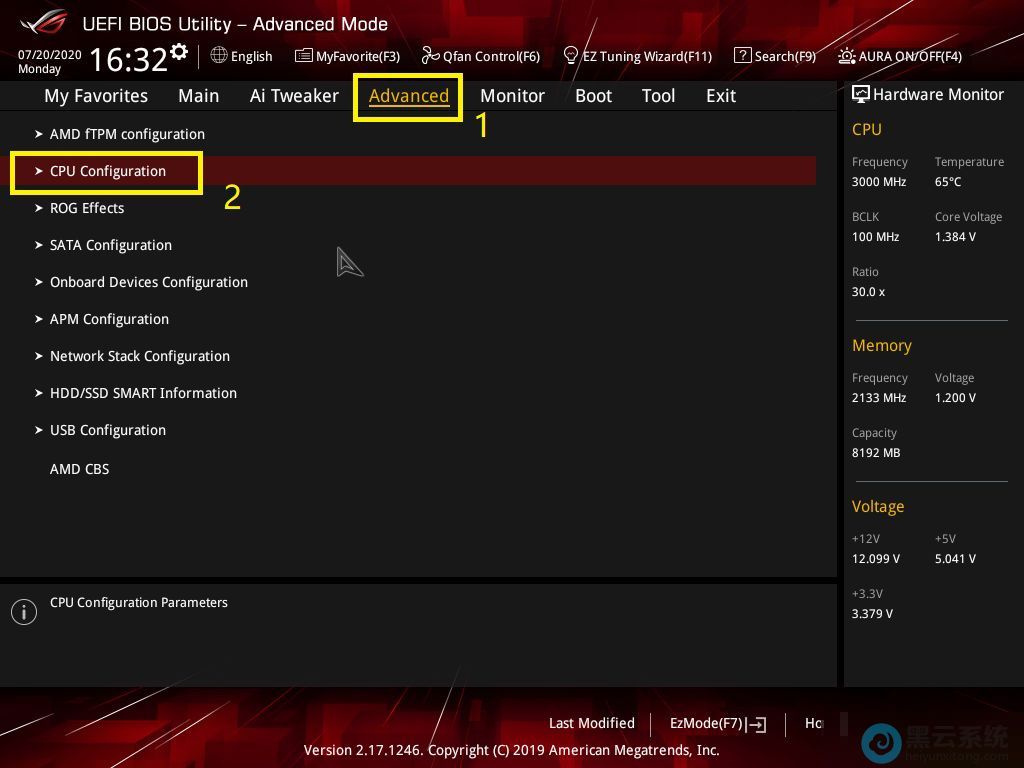
华硕AMD主板开启VT虚拟化步骤:1,在开机或重启时按下启动快捷键“Del/F2”进BIOS设置界面之后,按F7切换到“Advanced”模式(ROG主板默认进入Advanced模式无需切换),如图所示;


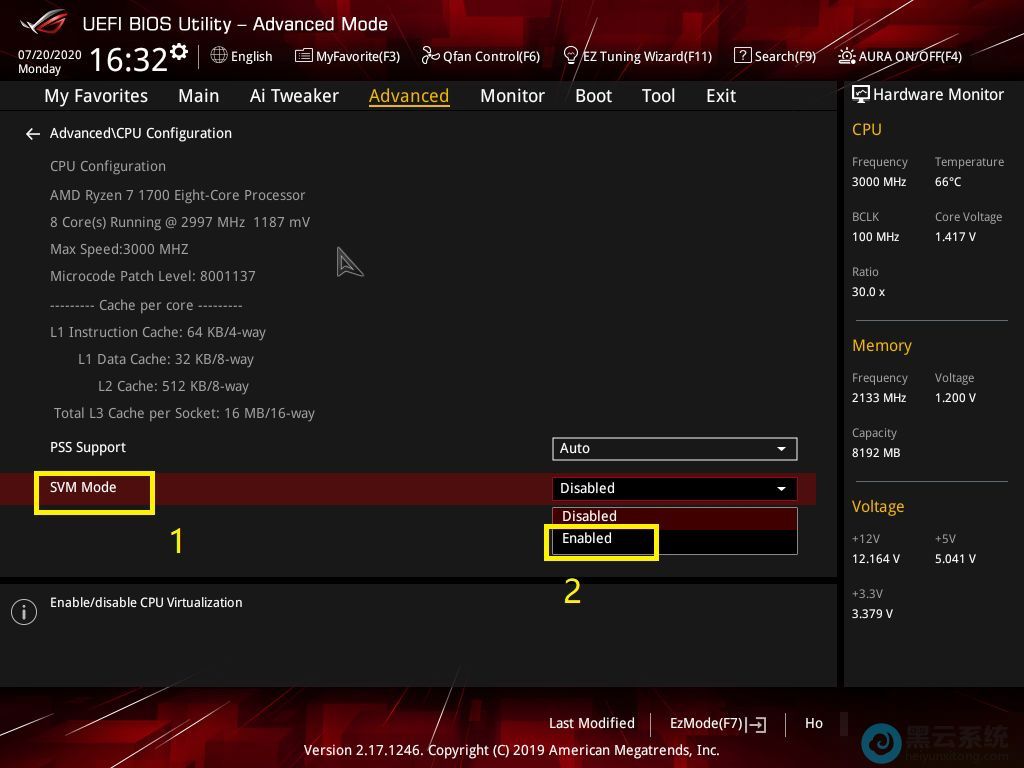
2,接着在“Advanced”选项中,找到并点击进入“CPU Configuration”选项设置,将“SVM Mode”设置为“Enabled”,代表开启VT虚拟化技术,如图所示;
以上就是华硕主板如何开启vt虚拟化?|开启vt虚拟化的开启方法【附intel和amd】的文章,如果这篇文章的方法能帮到你,关注收藏 www.luyouqi.net 路由器网