iphone6s怎么设置铃声?iphone6s自定义铃声?众所周知,如果是初次使用苹果IOS系统手机的用户基本不知道如何设置手机铃声,它的设置方法不同于安卓手机这么简单。因此,小编特意给大家准备了iphone6s怎么设置铃声?iphone6s自定义铃声教程,有需要的童鞋可以看看。
iphone6s默认手机铃声设置:
1、首先我们打开苹果6,在苹果6桌面上找到“设置”并点击进入。如图所示
iphone6s
2、好了,此时进入苹果6的“设置”界面,向下滑动屏幕,找点并点击“声音”,如图红色方框所示。
iphone6s
3、现在进入苹果6的“设置”中的“声音”界面,如图红色方框内,电话铃声、短信铃声、邮件铃声等等各种铃声各种全,都在这里设置。
iphone6s
iphone6s自定义铃声:
首先下载PP助手,PP助手是既支持苹果系统又支持安卓系统的一款软件,它可以任意下载上传游戏、音乐、壁纸等各种功能。
PP助手下载:http://www.xiazaizhijia.com//shouji/35743.html
1、将数据线连接苹果6s和电脑,这个时候itunes会自动识别你的手机型号。
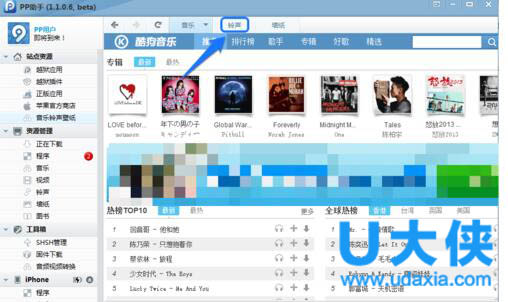
2、打开PP助手,点击音乐铃声壁纸,这个时候会出现许多音乐排行。
iphone6s
[page]
3、大家可以点击铃声栏目观看排行榜,或是搜索自己喜爱的铃声,如图。
iphone6s
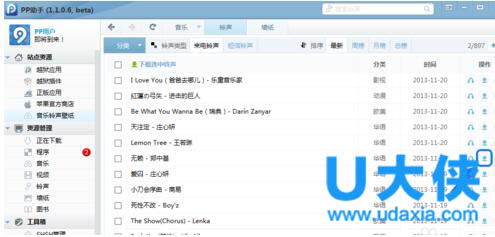
4、找出自己喜爱的铃声,并点击下载,如图,需要注意的是铃声分为短信铃声和来电铃声,大家好好分配哦!
iphone6s?
5、等待PP助手下载完了铃声以后,点击左侧资源管理下面的“铃声”选项,如图所示。
iphone6s?
6、在铃声选项里我们可以看到之前下载的铃声,选中想要导入的铃声,点击鼠标右键选择“导入”到 “iPhone” 即可,如图所示。
iphone6s?
[page]
7、等PP助手导入铃声完成后,我们可以直接拿出自己的手机,找出设置选项,进入声音设置,找出电话铃声。
iphone6s?
8、这个时候大家在PP助手里导入的铃声就出现在手机里啦,只需点击即可设置出自己喜欢听的歌曲啦。

iphone6s?
以上就是iphone6s自定义铃声方法,更多精彩内容继续关注官网。
推荐阅读:
win7系统升级PP助手后提示“初始化数据库失败”