win10声音设置双输出怎么设置?win10怎么设置声音双输出?

2026-03-09 13:20 人气:

  win10怎么设置声音双输出?很多用户们在使用耳机或者音响的时候,表示只能够一个设备在进行播放,想要设置音响和耳机都能够一起进行播放,那就快来看看详细的设置教程吧!

  win10声音设置双输出怎么设置?

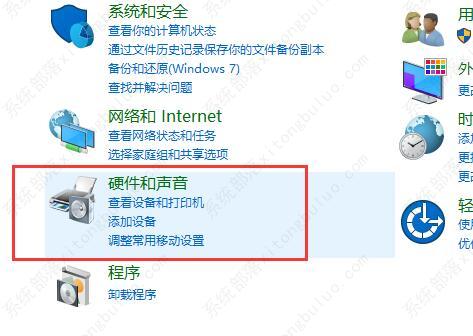
  1、进入“控制面板”,然后选择“硬件和声音”进入设置。
win10声音设置双输出怎么设置?win10怎么设置声音双输出?

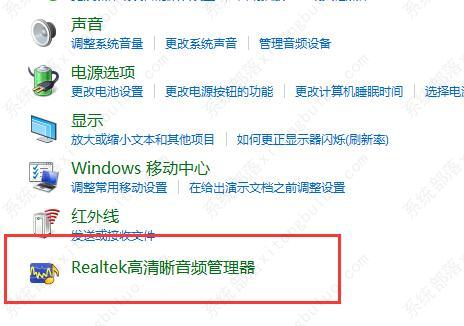
  2、然后选择下方的“Realtek高清晰音频管理器”。

win10声音设置双输出怎么设置?win10怎么设置声音双输出?

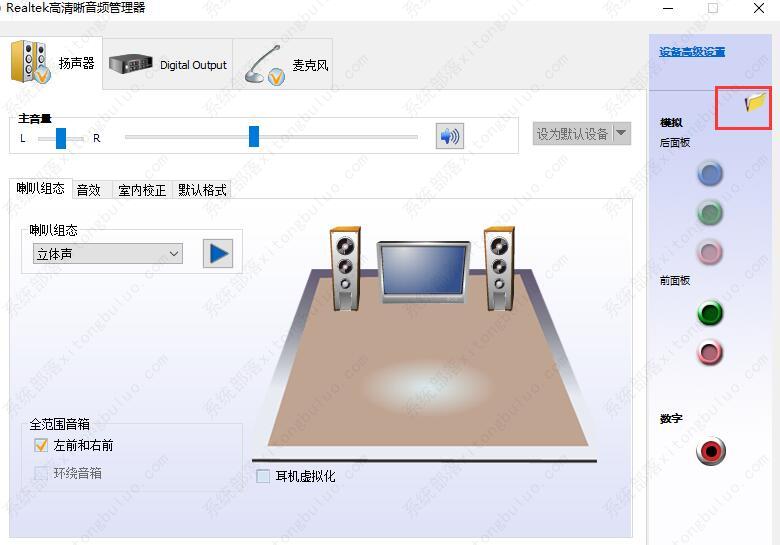
  3、点击右上角的“文件夹”进行设置。

win10声音设置双输出怎么设置?win10怎么设置声音双输出?

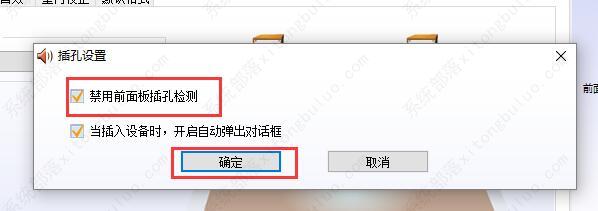
  4、然后勾选此项“禁用前面板插孔检测”。

win10声音设置双输出怎么设置?win10怎么设置声音双输出?

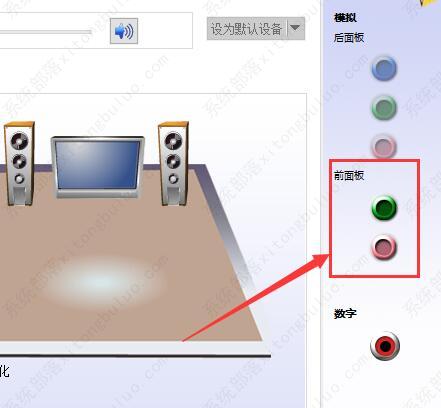
  5、然后点击右边的“绿色图标”就能够进行设置了。

win10声音设置双输出怎么设置?win10怎么设置声音双输出?

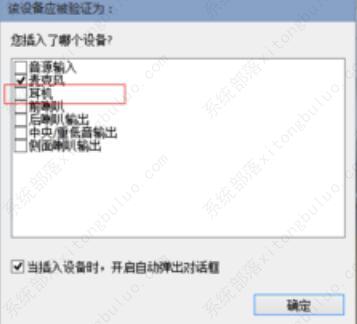
  6、将其勾选上“耳机”,这样你的前后都会有声音了。

win10声音设置双输出怎么设置?win10怎么设置声音双输出?

相关文章

Copyright © 2009-2015 路由器网 版权所有 Power byLUYOUQI.NET

本网站文章来自于个人原创和网络整理,版权归原作者所有,如果我们转载或引用的作品侵犯了您的权利,请联系我们

鄂ICP备18027210号-3