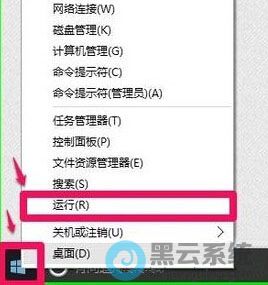
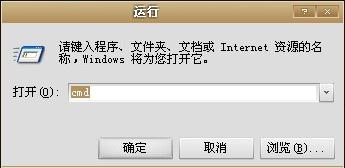
1、首先,右键点击桌面左下角的“开始菜单”,在弹出的菜单项中,选择打开“运行”窗口,如图所示;



我电脑是raid模式,固态盘,怎么用PE安装win10? 三个办法可以解决: 一是在主板设置中将硬盘模式由RAID更改为AHCI(或其它PE系统支持的硬盘模式)。

用uefi引导怎么装win10系统 (有些话说在前面,请使用电脑网页浏览本答案,排版更清晰,答案中关键字有加粗,手机客户端则无法显示) 用uefi引导安装

win10系统怎么远程桌面连接 Win10系统连接远程桌面的方法: 用到的工具:系统内置“远程桌面连接”。 WIN+R”组合快捷键打开运行,然后输入“mstsc",

如何装win10系统 需要自备WIN10的安装盘(U盘)。电脑重启,出现开机LOGO时连续点击ESC选择启动项即可(产品线不同,启动项的进入快捷键不同,华硕笔

华硕win10重装系统步骤u盘 自备WIN10的安装盘(U盘)。重启,出现开机LOGO时连续点击ESC选择启动项即可(产品线不同,启动项的进入快捷键不同,华硕笔

当我们电脑重置的时候显示失败是什么情况呢?win10系统重置的时候显示失败该如何解决呢?今天小编带来了详细的解决方法,下面一起来看看吧。 【win10系
相比于之前的系统,win10多出了一些具有广告性质的提示,时不时的出现在桌面,让人感觉很烦躁,那么我们如何关闭win10自带广告呢?接下来给大家带来wi
Win10系统笔记本屏幕自动变暗怎么办?近日有用户反映,明明调高了笔记本屏幕亮度,但还是自动变暗,该如何解决这个问题?下面给大家介绍Win10笔记本屏

如果我们在使用微软操作系统的时候想要对自己的电脑进行重新安装系统,就需要下载一个自己需要的操作系统。那么对于番茄花园的纯净版win10系统,还有
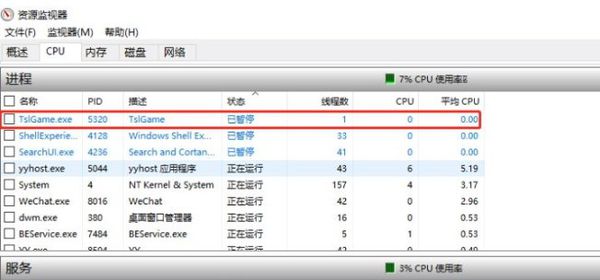
使用windows10操作系统玩吃鸡绝地求生的时候,有用户遇见了提示无法创建Win64TslGame.exe的问题,win10系统无法创建Win64TslGame.exe怎么办呢?其实这

08月08日

07月01日

06月14日

05月25日

09月16日
Copyright © 2009-2015 路由器网 版权所有 Power byLUYOUQI.NET
本网站文章来自于个人原创和网络整理,版权归原作者所有,如果我们转载或引用的作品侵犯了您的权利,请联系我们