
?????现在虽然有了Win10系统,不过现在还是有很多用户在使用Win7系统,而且在这个系统里面,还是有很多功能都可以满足用户需求的。但是其中有的功能还是会困扰用户,比如在下载文件时,而电脑进入待机状态的时候,系统可能会自动断开网络,这样就导致正在进行的任务失败。下面就让小编来为大家介绍下待机状态自动断网的具体解决方法吧!
????1、其实有个最简单的方法,在进行文件下载的时候,保持电脑一直不要进入待机状态就可以了,不过这种方法却解决不了根本的问题。一旦离开的时候,待机断网问题又出现了,这时候可以通过修改注册表来解决。在对注册表修改的时候一定要按照小编的方法来操作,否则就有可能导致修不好而出现更严重的故障。
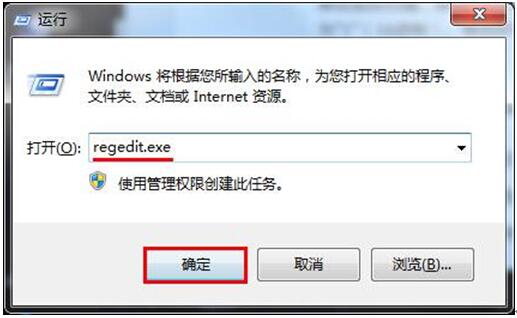
????2、单击组合键win+r将运行窗口打开,在里面输入“regedit.exe”之后再点击“确定”按键,如下图:?
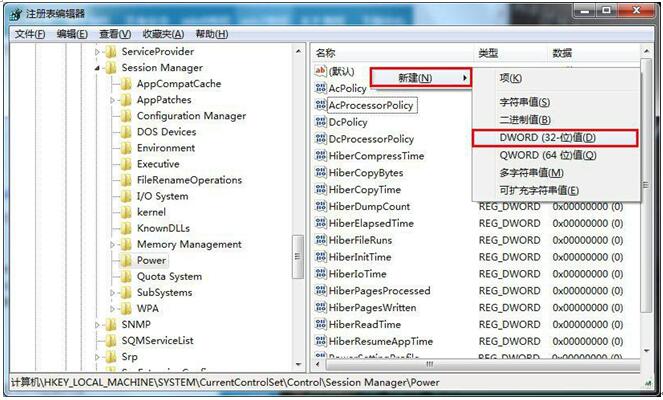
????3、注册表编辑窗口打开之后将以下选项逐一的展开HKEY_LOCAL_MACHINE\SYSTEM\CurrentControlSet\Control\SessionManager\Power,接着在右边的空白处鼠标右键点击新建“DWORD32位”的值,如下图:?
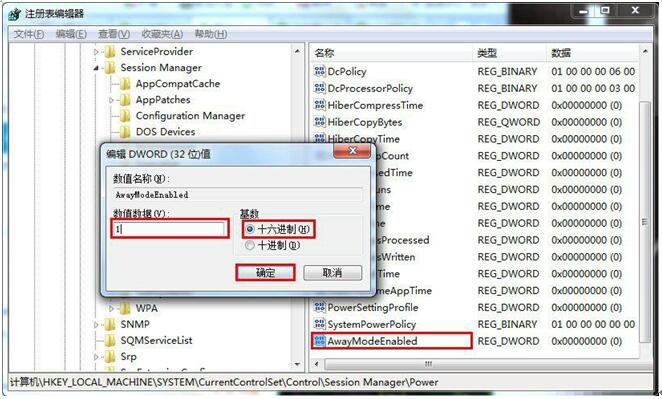
????4、将新建的数值命名为“AwayModeEnabled”,然后左键双击,这时候就会弹出一个新的窗口,在里面单击“十六进制”,把里面的数值改为“1”,完成之后单击“确定”退出注册表编辑器,如下图:
????以上的解决方法就为大家介绍完了,如果有用户需要解决这样的问题,那么可以按照上述的方法来进行解决即可。




