
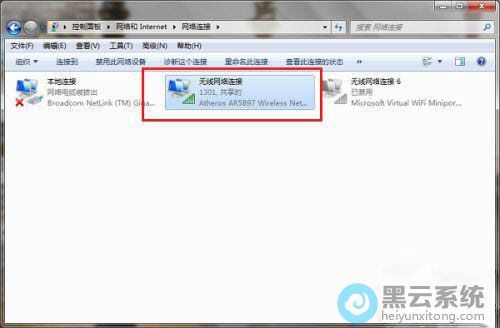
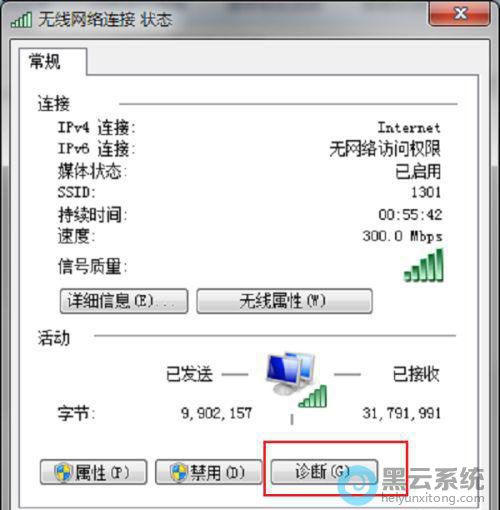
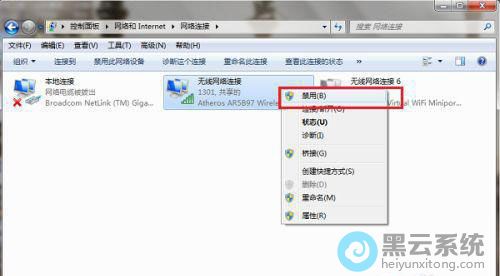
1、首先,打开win7系统的网络连接界面,右键点击“连接”,选择“状态”,如图所示;



怎样用u盘给苹果电脑装 win7 系统 MAC U盘安装 win7系统 步骤如下:准备工作:4G以上的U盘一个(用来存储win7系统);有条件的在准备一个2G以上的U盘一个

用u盘怎么重装系统 win7 ? 方法一:首先,制作一个可以启动电脑的U盘,制作方法点击教程《装机吧 U盘启动 盘PE制作教程?》;然后,将系统镜像文件放到

戴尔灵越5493怎么装 win7 系统? 可以用一键在线重装系统工具实现快捷安装 win7系统 。具体方法如下: 1、在下载并打开小白三步装机版软件,软件会自

苹果电脑怎样重装WIN7系统 步骤1 在Mac系统下打开Finder步骤 2找到Applications(应用程序)这一项 。步骤 3找到里面的Boot Camp打开它。步骤 4这是Boot

WIN7 PE启动U盘怎么制作 WIN7 PE启动U盘制作步骤如下:制作pe启动U盘的软件有大白菜,电脑店,u深度等,这里以老毛桃为例进行图解说明,举一反三。准

win7 系统安装教程 重装系统win7步骤和详细教程具体如下:设备:华为笔记本。系统:win7。软件:魔法猪系统重装大师。版本:8.0.11。1、在电脑上,下

xp的u盘启动盘怎么做 随着光盘逐渐被淘汰,越来越多的人都选择使用 U盘装系统 ,要用U盘装系统前要把U盘做成启动盘,比如制作成xp启动U盘,很多用户对

u盘安装 win7 系统步骤 U盘装系统 步骤:1、工具:适量大小的U盘、U启动 U盘启动 盘制作工具、系统镜像文件。2、在电脑上安装好U启动U盘制作工具,插

大白菜启动盘怎么重装系统教程 重装系统时C盘会被格式化,故在重装系统前请先手动将重要资料转移到其他地方制作一个大白菜 U盘启动 盘查询自身机型的U

如何制作uefi启动u盘安装系统 一、所需工具 1、U盘一个,需转移U盘数据2、uefi启动盘制作工具:大白菜 U盘启动 制作工具V5.2(装机版+UEFI)双启动增强

08月08日

07月01日

06月14日

05月25日

09月16日
Copyright © 2009-2015 路由器网 版权所有 Power byLUYOUQI.NET
本网站文章来自于个人原创和网络整理,版权归原作者所有,如果我们转载或引用的作品侵犯了您的权利,请联系我们