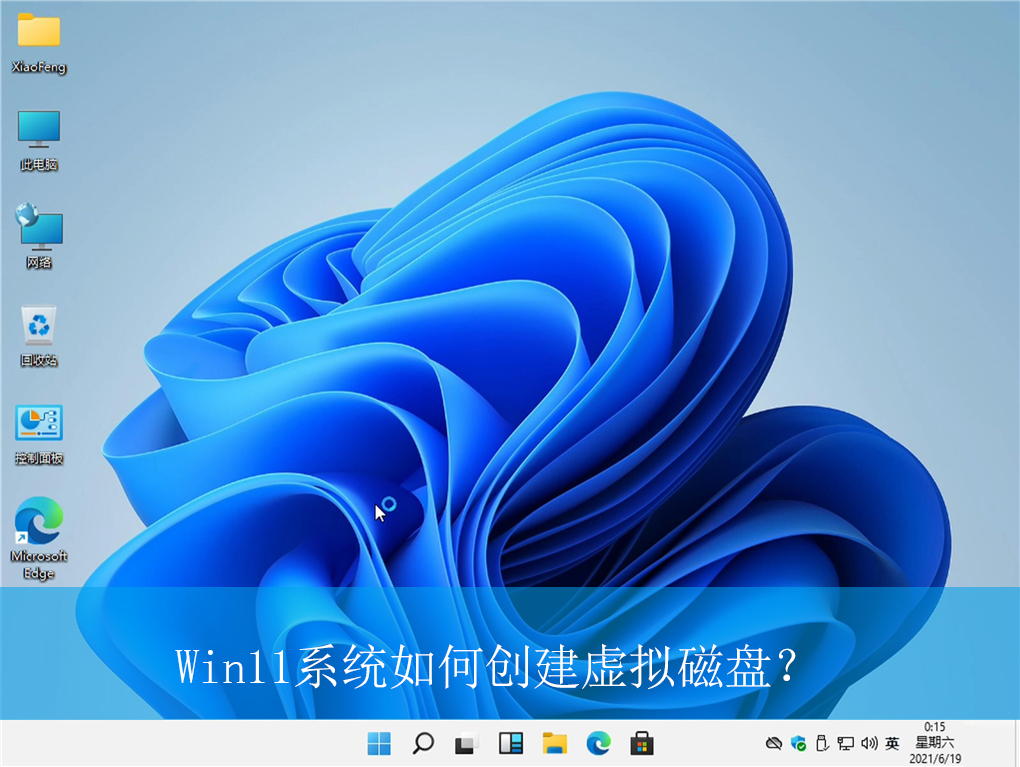
都不知道虚拟磁盘是什么,其实就是用内存中虚拟出一个或者多个磁盘的技术。内存的速度要比硬盘快得多,利用这一点,在内存中虚拟出一个或多个磁盘就可以加快磁盘的数据交换速度,从而提高电脑的运行速度。那具体该如何创建虚拟磁盘呢?下面就给大家带来win11系统虚拟磁盘的创建方法吧!
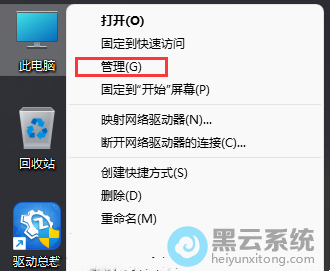
具体的操作步骤方法如下:1、首先,右键点击桌面“此电脑”图标,在弹出的选项中,选择打开“管理”界面,如图所示;
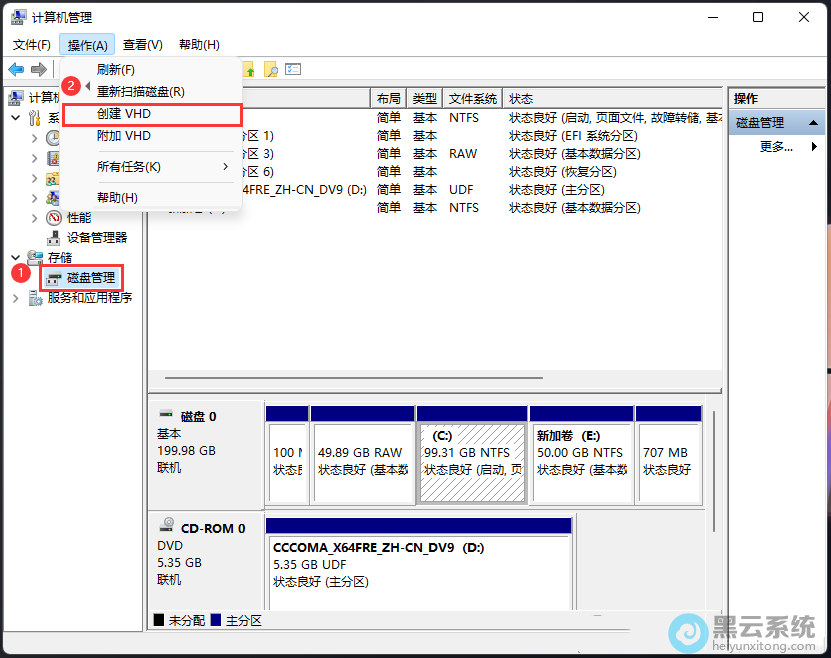
2、接着,在打开的“计算机管理”窗口中,点击“存储”下的“磁盘管理”,再依次点击工具栏的“操作-创建VHD”选项,如图所示;
3、然后,在“创建和附加虚拟硬盘”的窗口中,对其中的“位置/虚拟硬盘大小/虚拟硬盘类型”参数进行设置。
提示:
虚拟硬盘格式设置项
1).vhd 格式的虚拟硬盘对Windows操作系统版本的兼容性更好。
2).vhdx格式的虚拟硬盘的容量上限更高,具有电源故障弹性,且性能更好。
虚拟硬盘类型设置项
1)如果新建的虚拟硬盘是.vhd格式的,建议选择固定大小选项。
2)如果新建的虚拟硬盘是.vhdx格式的,建议选择动态扩展选项。

注:虚拟硬盘类型,截图中选择的动态扩展可以减少第一次创建虚拟硬盘时耗费的时间。而虚拟硬盘格式可按自己的需求选用,两者都可以使用。另外,容量设定好后无法再扩充请按需要设定,且设定多少容量将占用多少磁盘空间,容量越大后续加密时间越长。
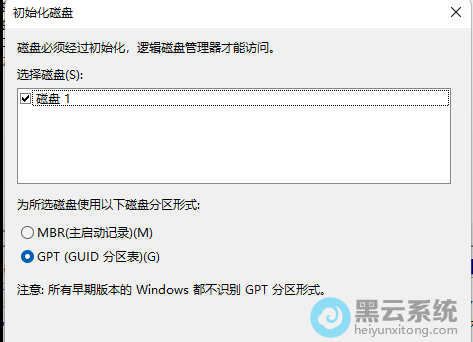
4、随后,创建完成后,右键点击刚创建的虚拟磁盘,在弹出的选项中,选择“初始化磁盘”选项,如图所示;

5、紧接着,在打开的窗口中,直接点击确定即可,如图所示;
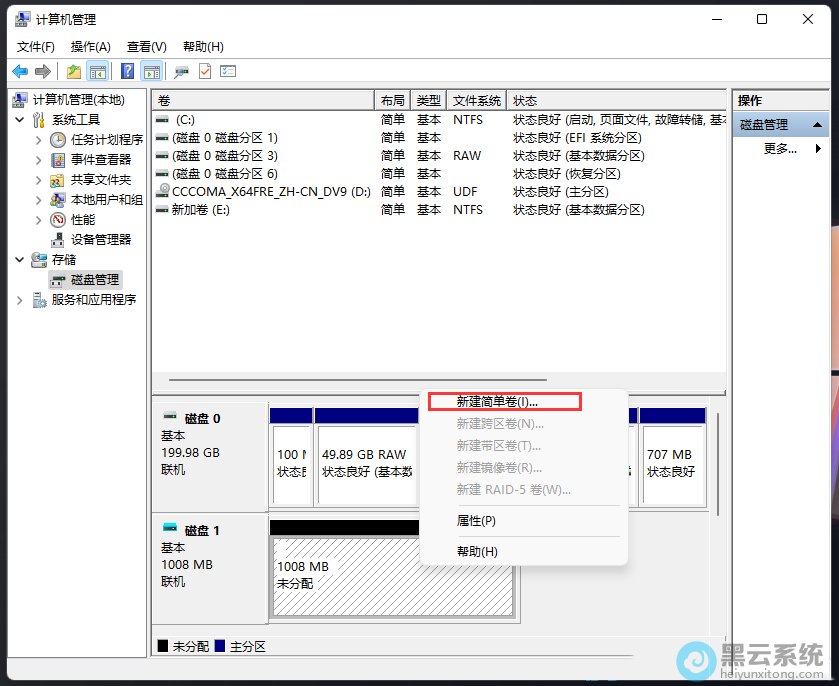
6、最后,再次右键点击未分配的虚拟磁盘,选择“新建简单卷”,根据向导进行一步步的操作即可,如图所示;
以上就是Win11系统如何创建虚拟磁盘?|Win11电脑虚拟磁盘的创建方法的文章,如果这篇文章的方法能帮到你,关注www.luyouqi.net 路由器网