火狐浏览器怎么倍速播放百度网盘视频?有的小伙伴登录百度网盘之后发现在火狐浏览器中无法将百度网盘中的视频进行倍速播放,下面是关于如何使用火狐浏览器倍速播放看百度网盘视频的具体操作方法,一起来看看吧。
火狐浏览器怎么倍速播放百度网盘视频?
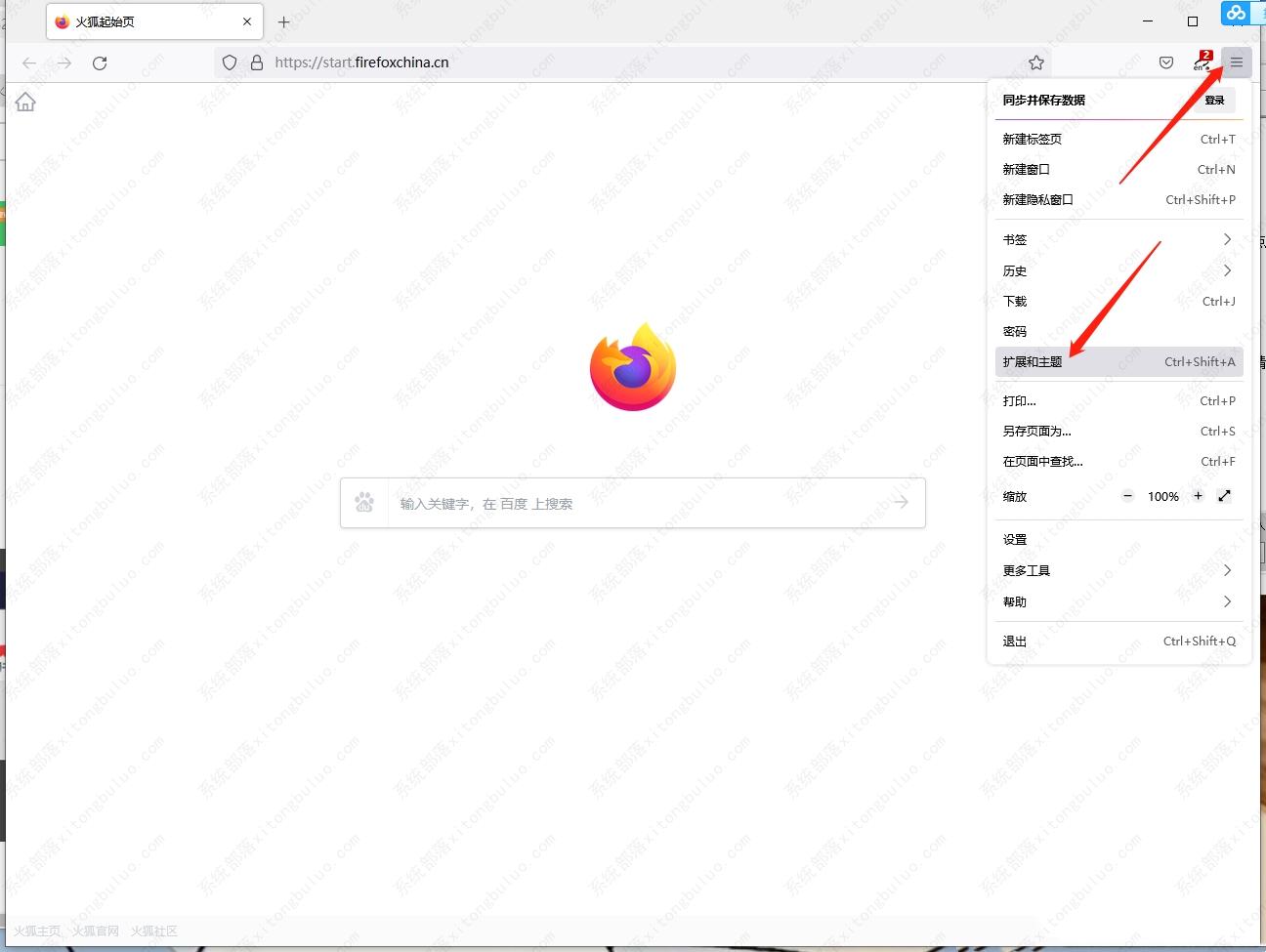
1、将火狐浏览器软件打开之后,在右上角有一个三条横线的标志,将其打开之后,选择【扩展和主题】,点击进入。
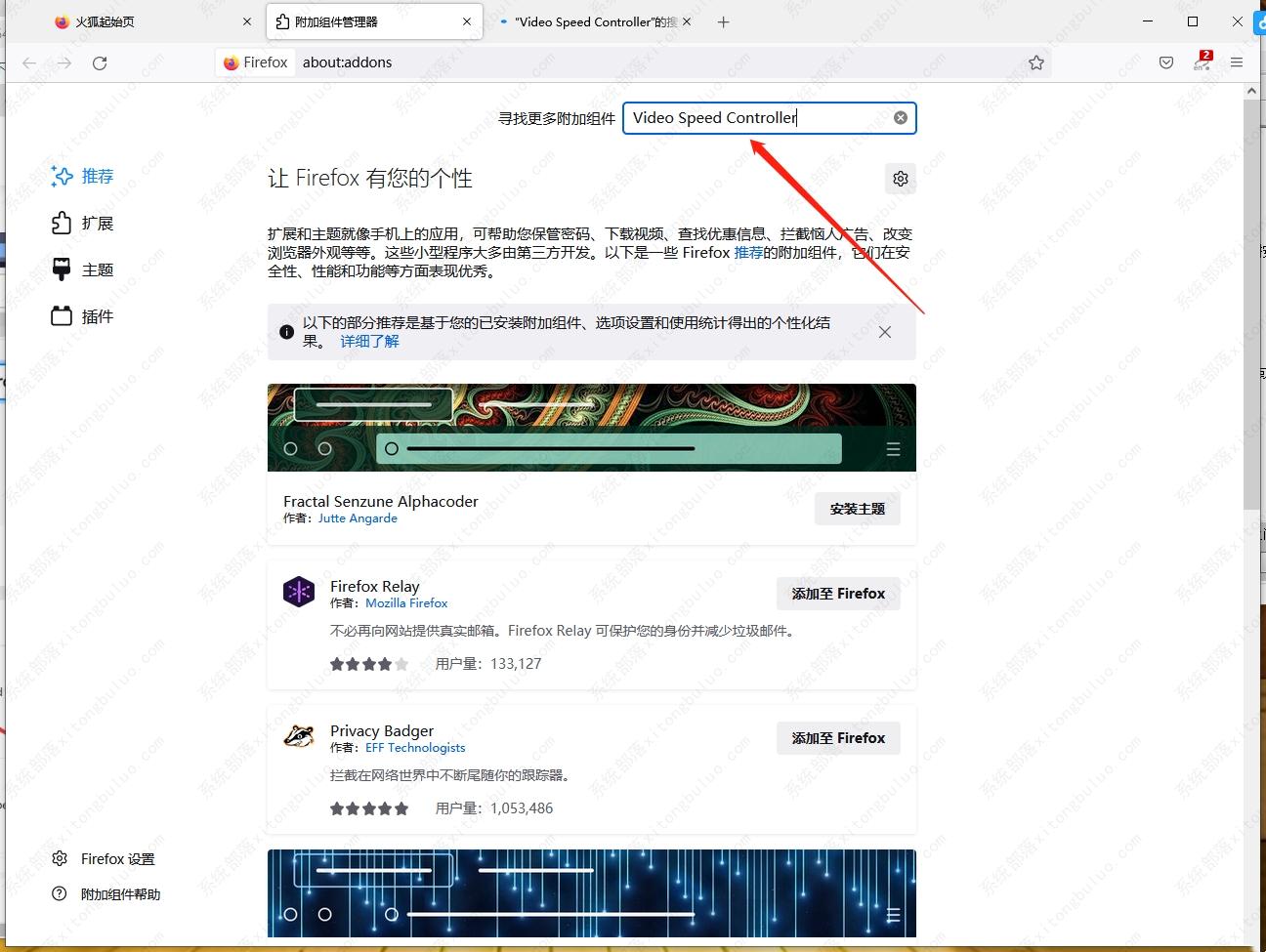
2、在打开的窗口中我们可以在搜索框中输入【Video Speed Controller】,然后按下回车键搜索。
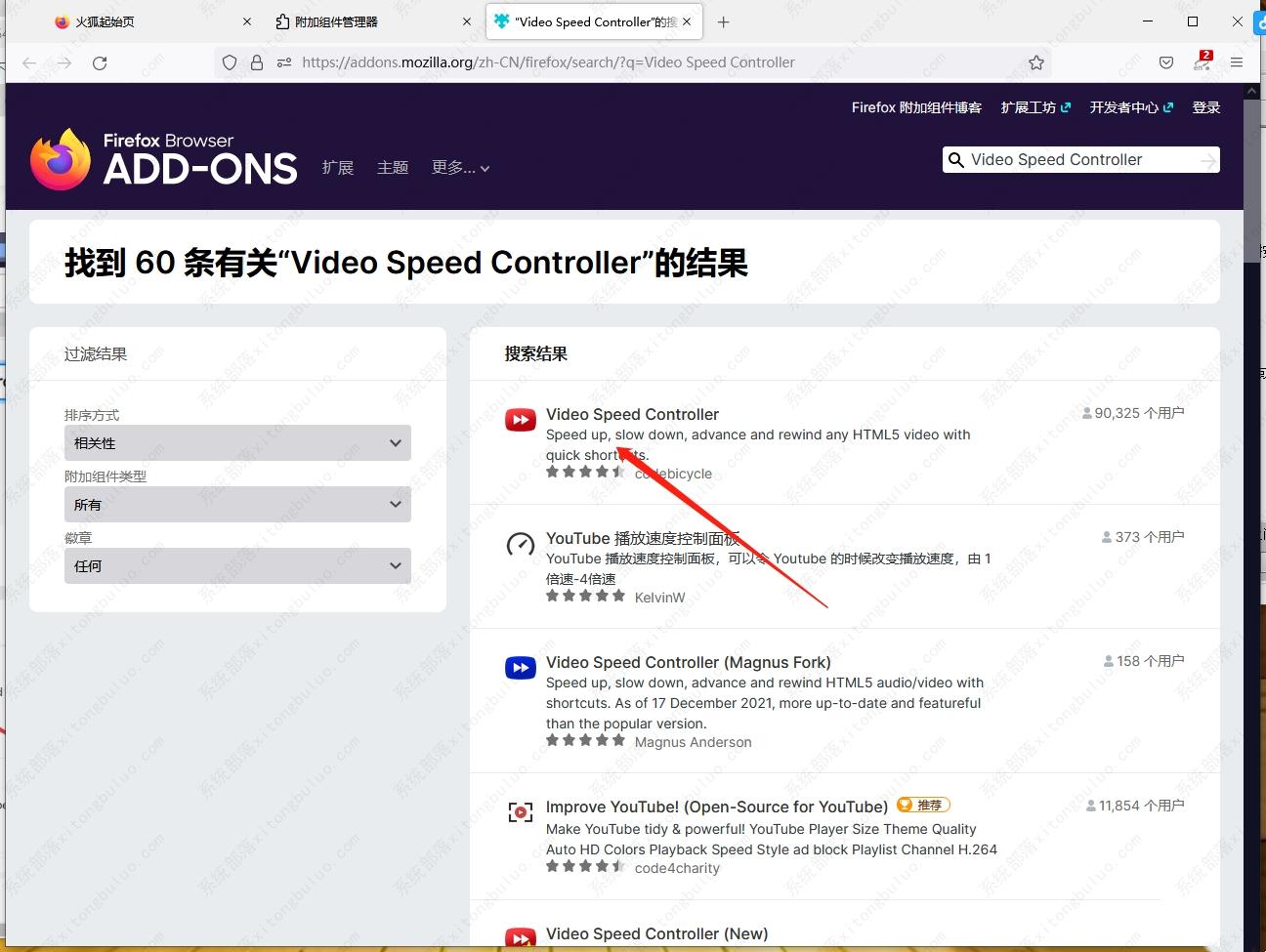
3、搜索出来之后,就可以将这个插件点击进入到页面中进行下载。
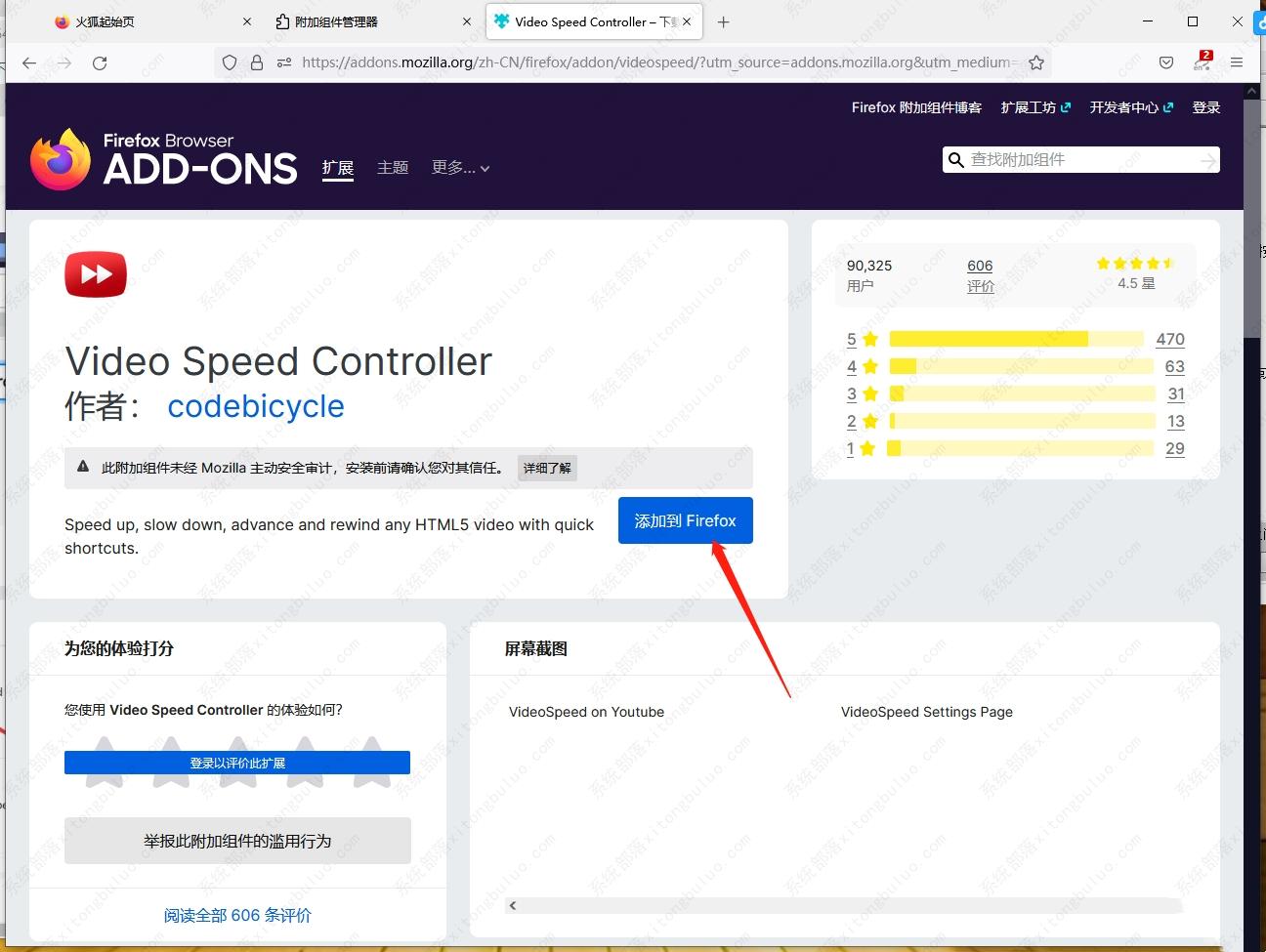
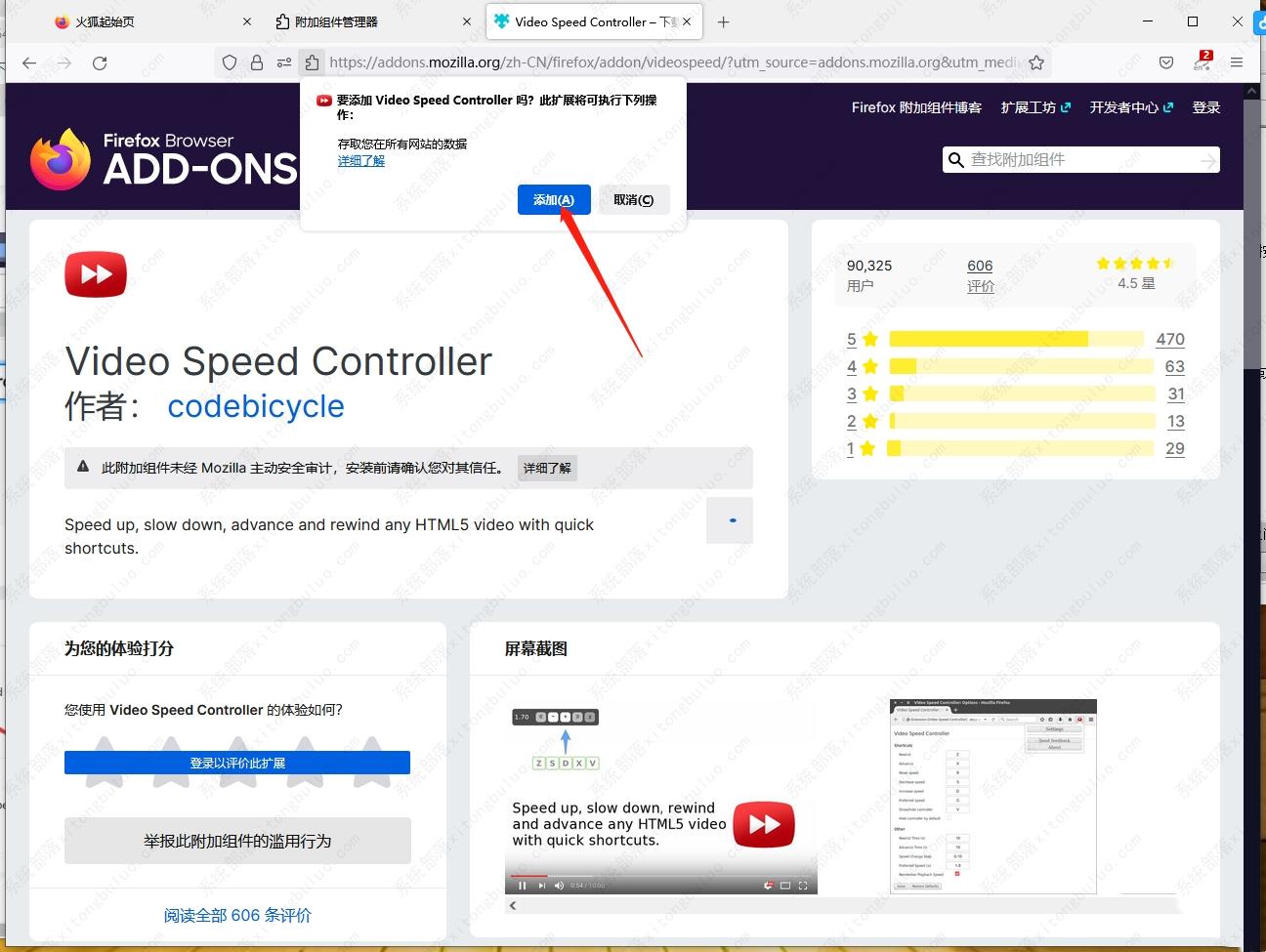
4、在该页面我们需要将这个插件下载下来添加到该软件中,点击【添加】按钮。
5、下载完成之后,在上方就会显示是否需要将该插件添加到软件,点击【添加】按钮即可添加。
6、之后我们在火狐浏览器中登录我们的百度网盘网页版,登录进去将我们想要观看的视频进行播放,之后该视频就有一个【倍数】,将其点击打开就可以看到有多种倍速播放的选项,选择自己需要的倍速播放就好了。
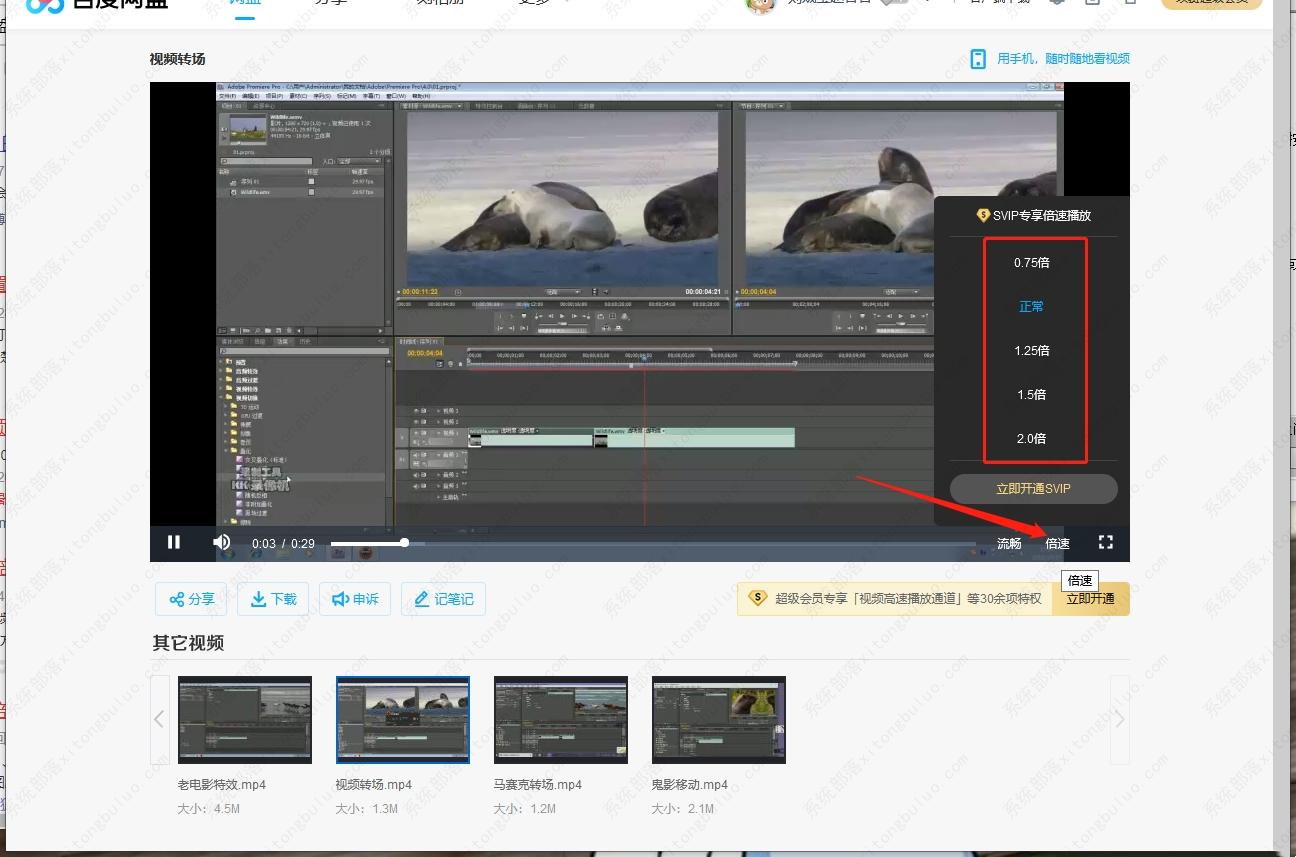
如果你想要使用火狐浏览器登录百度网盘进行倍数播放视频的话,那么可能就需要先下载一下视频插件才能倍速播放,需要的小伙伴可以按照上述方法操作一下。