ppt文本框根据文字自动调整大小怎么设置?想必有的用户还不太了解的,为此,今日小编带来的这篇文章就为大伙分享了ppt文本框根据文字自动调整大小的详细设置教程,一起来看看吧。
ppt文本框根据文字自动调整大小怎么设置?
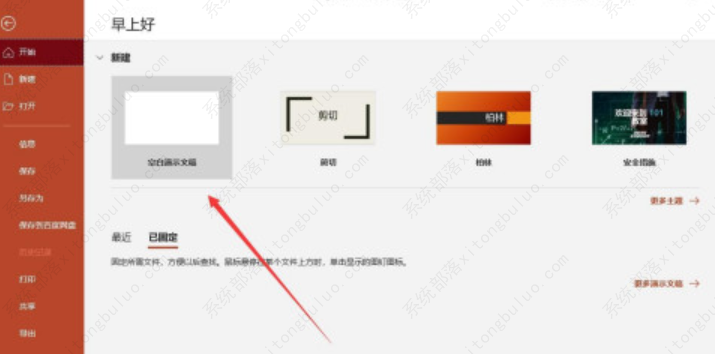
1、打开电脑上的PPT,选择新建一个【空白演示文稿】。
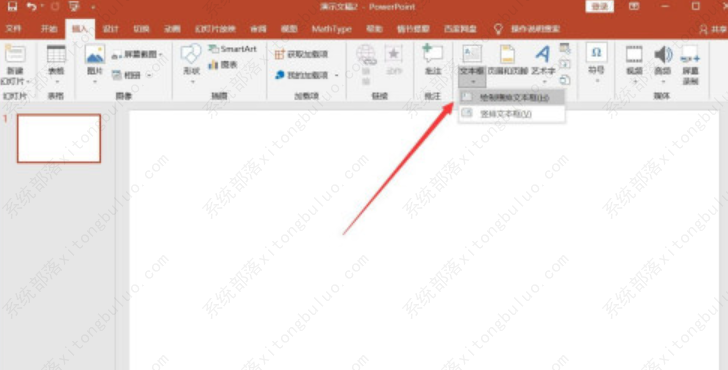
2、点击菜单栏的【插入】-【文本框】-【横排文本框】。
3、在文本框中输入文字,右键选择【设置形状格式】。

4、在形状格式窗口中点击【文本选项】-【文本框】。
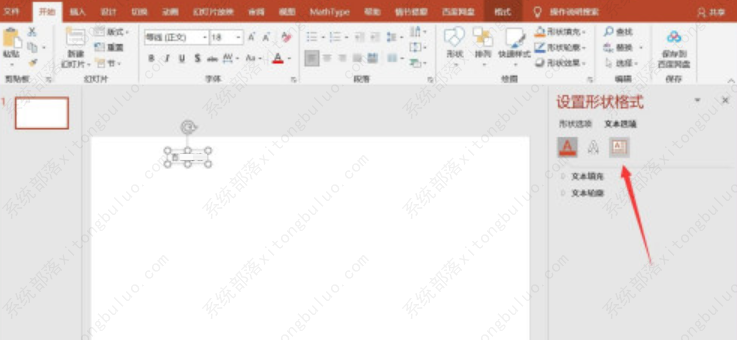
5、在文本框选项中将【根据文字调整形状大小】选中即可。

ppt文本框根据文字自动调整大小怎么设置?想必有的用户还不太了解的,为此,今日小编带来的这篇文章就为大伙分享了ppt文本框根据文字自动调整大小的详细设置教程,一起来看看吧。
ppt文本框根据文字自动调整大小怎么设置?
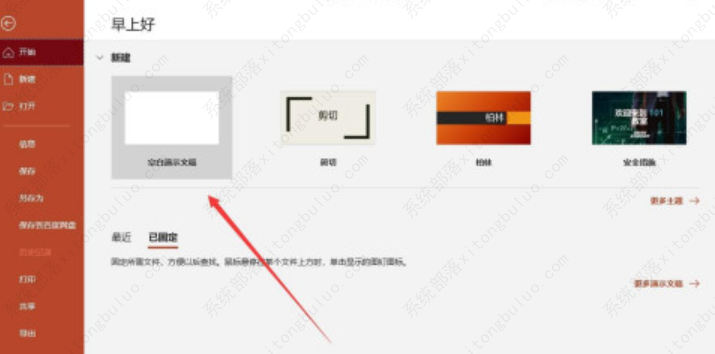
1、打开电脑上的PPT,选择新建一个【空白演示文稿】。
2、点击菜单栏的【插入】-【文本框】-【横排文本框】。
3、在文本框中输入文字,右键选择【设置形状格式】。
4、在形状格式窗口中点击【文本选项】-【文本框】。
5、在文本框选项中将【根据文字调整形状大小】选中即可。
ppt怎么设置备注但不投出来,自己能看见?有的时候在进行ppt展示内容的时候,某项内容需要插入备注进行解释,这种文字注释不想让观众看到的时候该怎么

08月08日

07月01日

06月14日

05月25日

09月16日
Copyright © 2009-2015 路由器网 版权所有 Power byLUYOUQI.NET
本网站文章来自于个人原创和网络整理,版权归原作者所有,如果我们转载或引用的作品侵犯了您的权利,请联系我们