Win7电脑屏保怎么设置?Win7电脑屏保自动设置更换方法

2026-03-07 14:03 人气:

  因为使用win7系统的用户最多,所有小编需要些很多win7系统的教程,很多朋友不知道win7屏保怎么设置,今天小编就来教各位怎么设置win7屏保,希望对您有所帮助。

  方法一

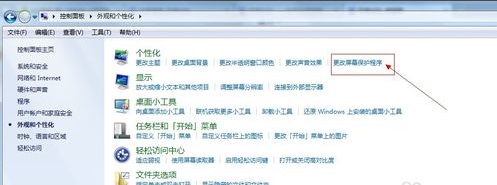
  1、进入win7系统桌面,打开控制面板,选择外观和个性化,进入下一步。

Win7电脑屏保怎么设置?Win7电脑屏保自动设置更换方法

  2、接着在个性化选项的右侧点击更改屏幕保护程序,进入下一步。

Win7电脑屏保怎么设置?Win7电脑屏保自动设置更换方法

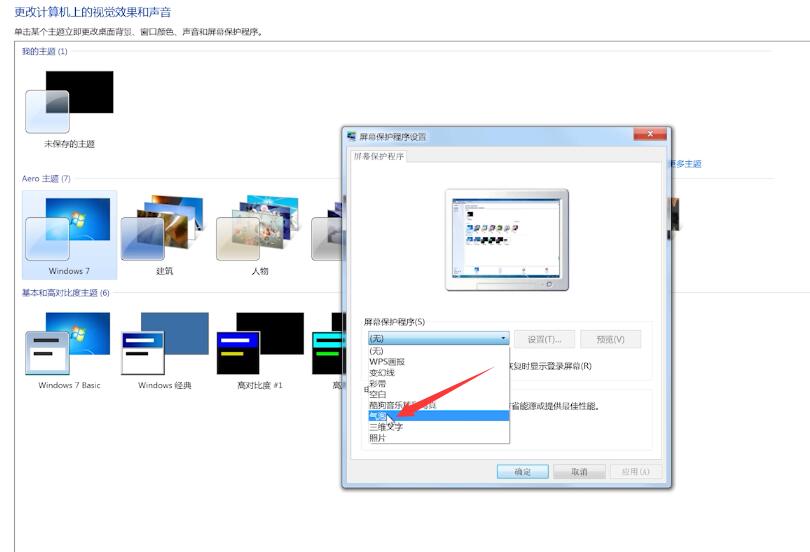
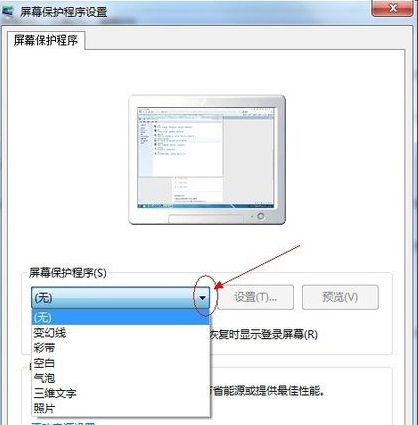
  3、在弹出的屏幕保护程序设置界面中点击下图所示的倒三角,选择自己喜欢的屏幕保护程序,进入下一步。
Win7电脑屏保怎么设置?Win7电脑屏保自动设置更换方法

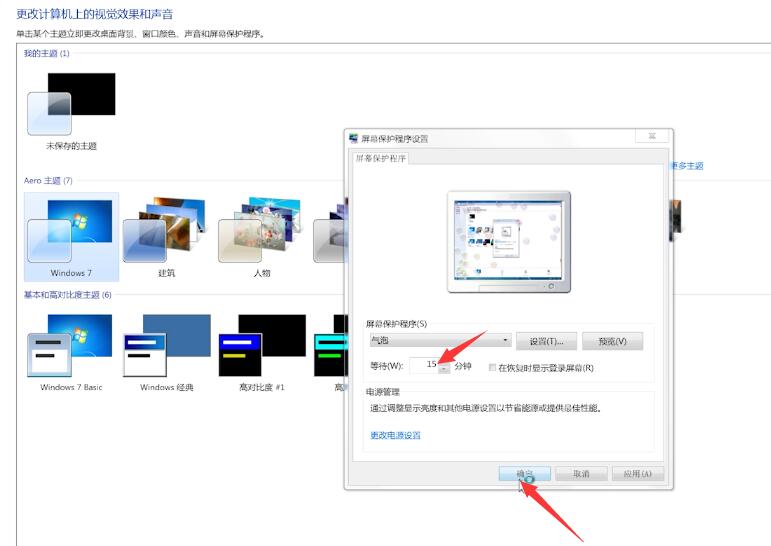
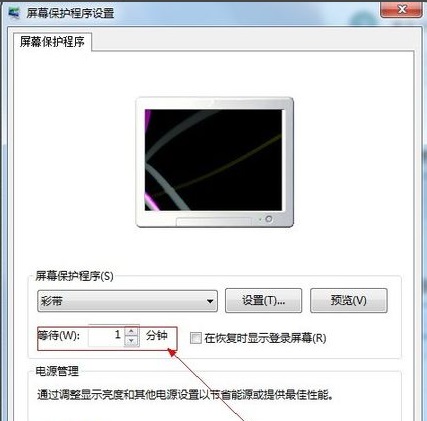
  4、接着设置屏幕保护出现时间,小编这里设置的是1分钟,然后点击应用并确定即可。
Win7电脑屏保怎么设置?Win7电脑屏保自动设置更换方法   方法二:

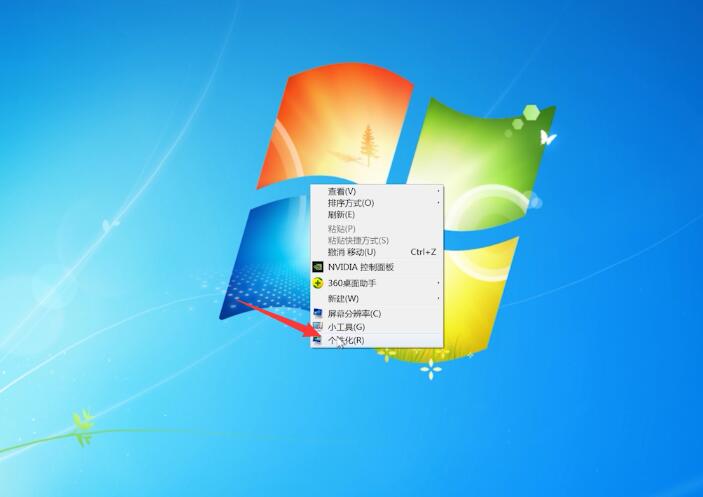
  1、鼠标右键单击桌面空白处,选择个性化,进入页面。

Win7电脑屏保怎么设置?Win7电脑屏保自动设置更换方法

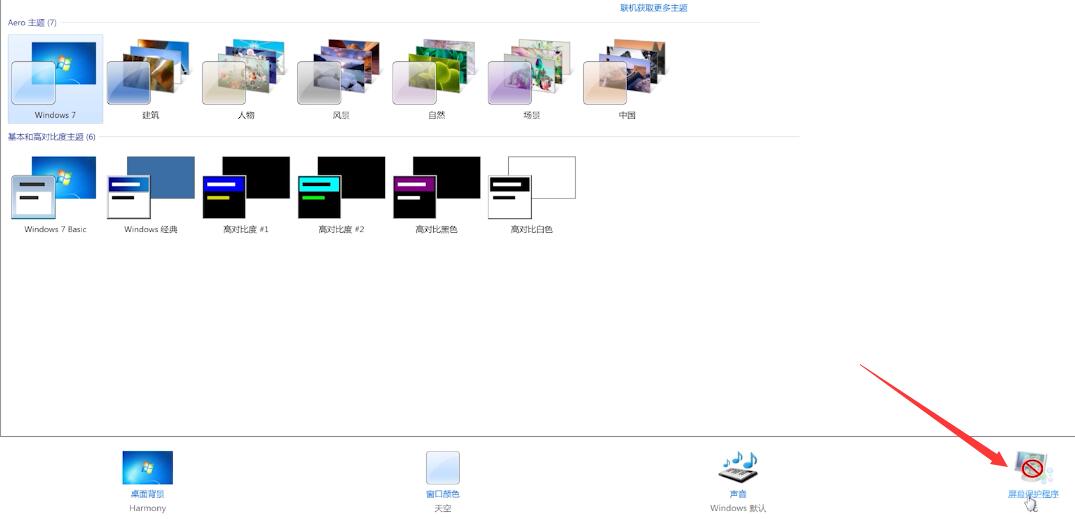
  2、单击右下方的屏幕保护程序,弹出窗口,在屏幕保护程序下方,点击下拉图标,选择一个喜欢的屏幕保护样式。
Win7电脑屏保怎么设置?Win7电脑屏保自动设置更换方法Win7电脑屏保怎么设置?Win7电脑屏保自动设置更换方法

  3、在等待栏选择屏保时间,点击确定即可。

Win7电脑屏保怎么设置?Win7电脑屏保自动设置更换方法

  win7屏保设置的方法就这么简单,你会了吗?

相关文章

Copyright © 2009-2015 路由器网 版权所有 Power byLUYOUQI.NET

本网站文章来自于个人原创和网络整理,版权归原作者所有,如果我们转载或引用的作品侵犯了您的权利,请联系我们

鄂ICP备18027210号-3