
? 我们在使用电脑的时候为了信息的安全考虑,而一些安全软件会为计算机关闭Guest(来宾账户),要是没有启用Guest账户,在默认情况下也是关闭的。要是用户需要则会开启Guest账户并设置密码,可是有的用户不知道Guest账户设置密码或修改密码的步骤,那么下面就给大家介绍下具体的操作方法吧!
操作步骤:
1、右键单击计算机—管理操作。
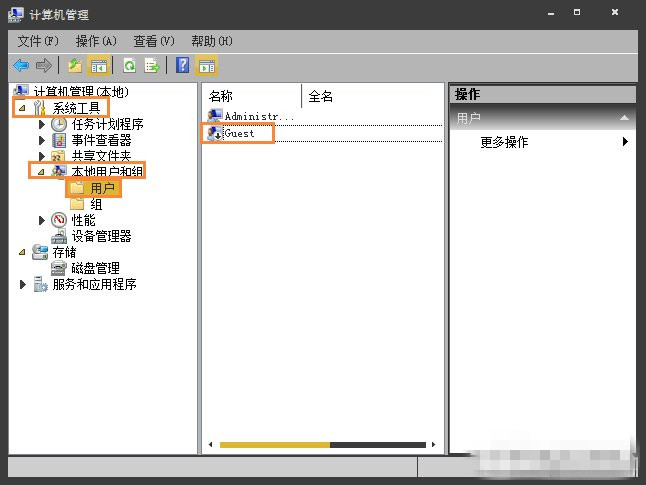
2、展开计算机管理--本地用户和组--用户--guest账户。
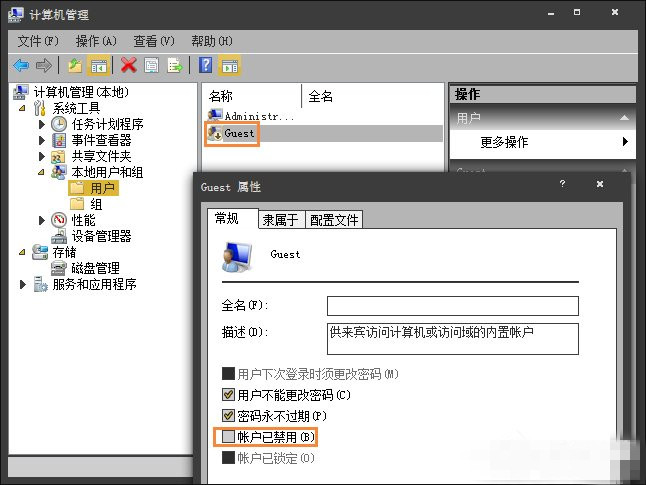
3、双击guest账户打开属性栏,并选择取消账户已禁用选项。
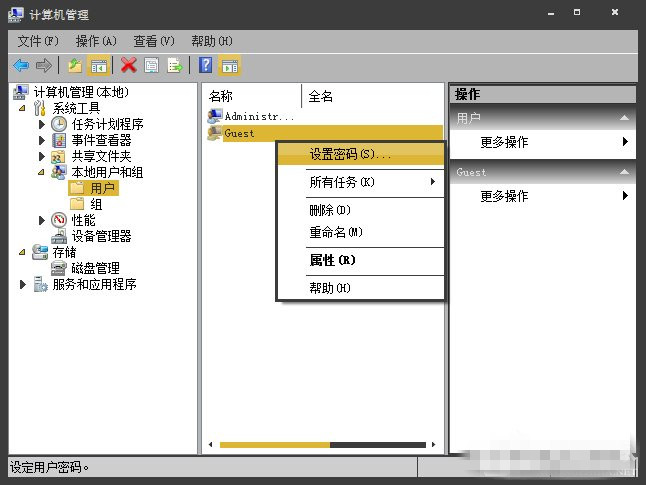
4、这样做虽然guest账户已激活,但是出于安全性考虑,我们要对guest账户设置密码,返回guest账户,右键单击选择设置密码。
5、忽略弹出的提醒,并继续,至此,guest账户已开启。
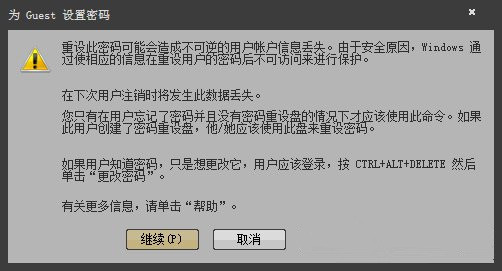
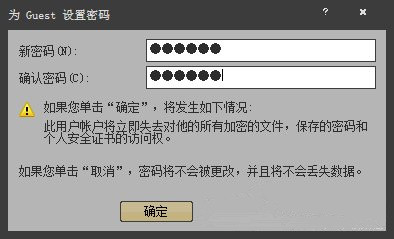
6、设置密码,并确定。
关于设置/修改Guest账户密码的操作方法就为大家介绍完了,设置Guest账户密码不需要修改,只要在计算机管理中重新设置密码即可。而用户使用Guest账户之后建议关闭此账户,这样可以避免个人信息遭到侵害。




