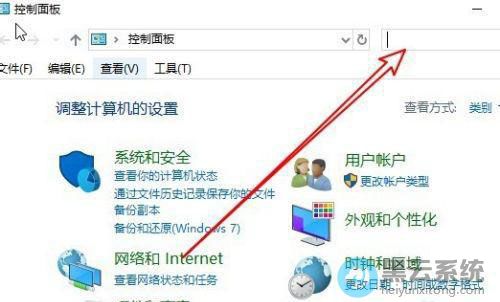
1、首先,点击桌面左下角的“开始菜单”,选择打开“控制面板”界面,如图所示;






win10系统如何进行u盘安装 需要自备WIN10的安装盘(U盘)。重启,出现开机LOGO时连续点击ESC选择启动项即可(产品线不同,启动项的进入快捷键不同,华

安装 win10 64位 和 win7 32位双系统方法? 安装windows10和 windows7 双系统主要注意分区格式就行,windows10对应gpt,而windows7对应MBR分区就行剩

技嘉B460主板安装win10系统后都可以正常使用,但是优盘PE系统却进不去了,优盘可以识别,进不去PE系统? 一般是你的pe不行例如不支持uefi或者压根没有

如何制作Win10系统 U盘启动 盘 在制作启动盘之前,首先要准备以下工具:(1)一台可使用可下载镜像文档的电脑(2)一个存储容量大于4G的usb设备(U盘

u盘如何安装系统win10 需要自备WIN10的安装盘(U盘)。重启,出现开机LOGO时连续点击ESC选择启动项即可(产品线不同,启动项的进入快捷键不同,华硕笔

如何用u盘装win10系? 插入U盘,选择启动项 。开始引导镜像了:1、选择语言、键盘等设置后选择:“下一步”:2、点击“现在安装”:友败3、安装程序正

如何用U盘安装win10系统? 首先电脑开机,不停的按键盘上的F12。通过键盘中的上下键移动光标到 USB Storage Device。并敲回车,系统从U盘引导启动。选

premiere win10 能用吗 win10如何安装adobe premiere pro,方法很简单,首先需求大家下载安装包,如下图中所示,安装包下载完毕之后进行安装点击安装

联想预装win10怎么改 win7 系统 联想预装win10改 win7系统 步骤: 1、更改bios设置,关闭“Secure Boot”功能,启用传统的“Legacy Boot”。2、制作u

win10系统怎么下载软件 一般下载软件有两种方式, 一种是在浏览器下载的软件。一种是在应用商店下载的软件。方法一:1、打开游览器,直接在百度搜素要

08月08日

07月01日

06月14日

05月25日

09月16日
Copyright © 2009-2015 路由器网 版权所有 Power byLUYOUQI.NET
本网站文章来自于个人原创和网络整理,版权归原作者所有,如果我们转载或引用的作品侵犯了您的权利,请联系我们