d盘不见了如何恢复?d盘不见了恢复方法

2026-03-05 15:01 人气:

  d盘不见了如何恢复?不少小伙伴在使用电脑的时候突然发现自己的d盘不见了也不知道怎么去恢复,所以今天就给你们带来了d盘不见了恢复方法,只要使用命令提示符就能够很好的解决,快来下载试试吧。

  d盘不见了恢复方法

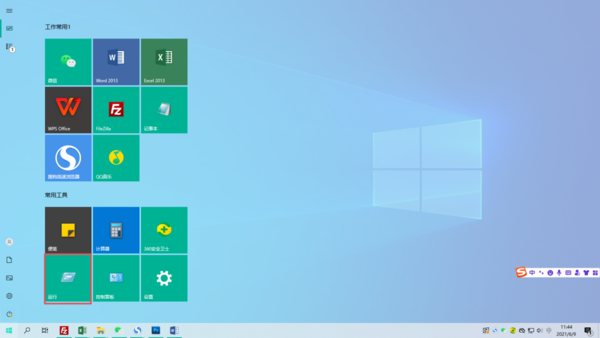
  1、右击左下角开始,点击“运行”。
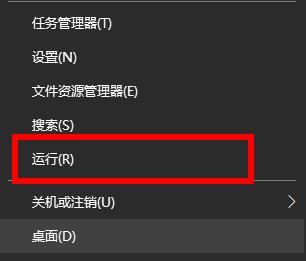
d盘不见了如何恢复?d盘不见了恢复方法

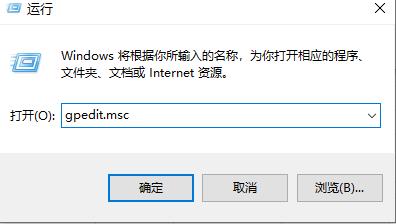
  2、在运行窗口中输入代码“gpedit.msc”。

d盘不见了如何恢复?d盘不见了恢复方法

  3、在本地计算机策略,依次点击用户配置—>管理模板—>Windows组件—>Windows资源管理器,点击“隐藏我的电脑中的这些指定的驱动器”。
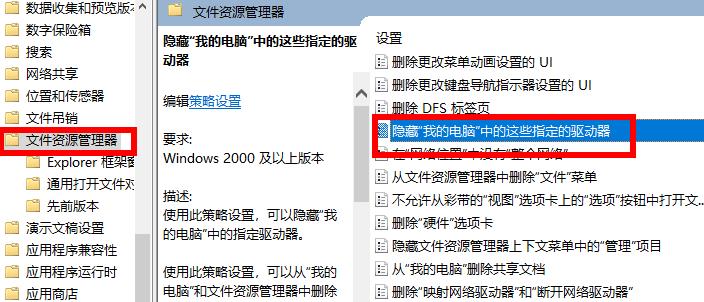
d盘不见了如何恢复?d盘不见了恢复方法

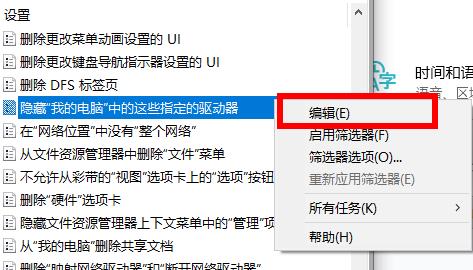
  4、然后右击点击“编辑”。

d盘不见了如何恢复?d盘不见了恢复方法

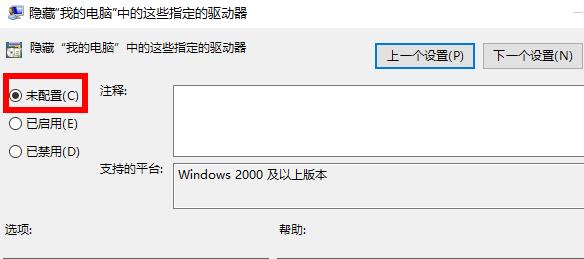
  5、在编辑界面中点击“未配置”即可找回d盘。

d盘不见了如何恢复?d盘不见了恢复方法

相关文章

Copyright © 2009-2015 路由器网 版权所有 Power byLUYOUQI.NET

本网站文章来自于个人原创和网络整理,版权归原作者所有,如果我们转载或引用的作品侵犯了您的权利,请联系我们

鄂ICP备18027210号-3