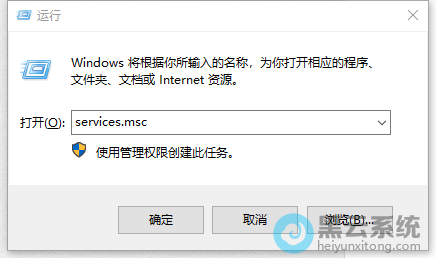
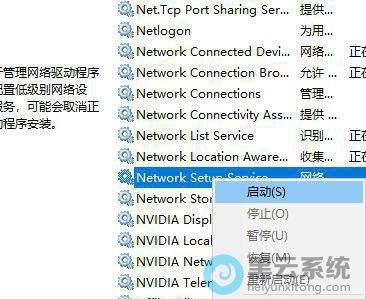
1、首先,按下“win+R”键打开运行窗口,输入“ services.msc”命令打开服务界面,如图所示;

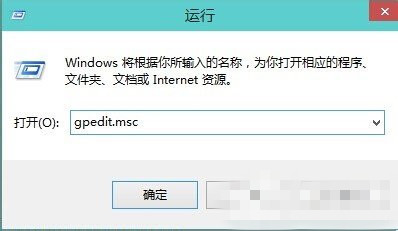
? Windows Defender是系统自带的一个杀毒软件, 而 它不仅可以扫描系统,还可以对系统进行监控,虽然 说 它很好用, 不过还是有 许多用户不习惯使用它
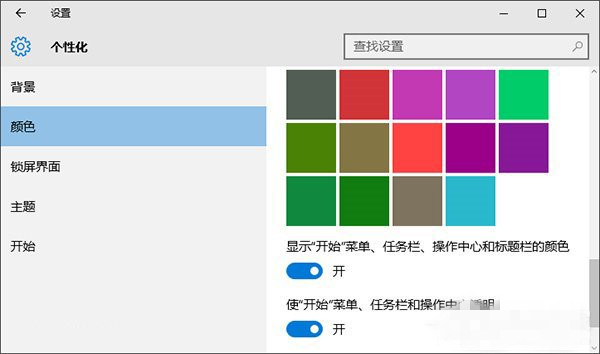
? Win10系统 虽然 有设置任务栏透明的功能, 不过它的 透明度是不能调的, 而且也有 很多人觉得 Win10任务栏设置透明后透明度不够, 对于这样的情况,
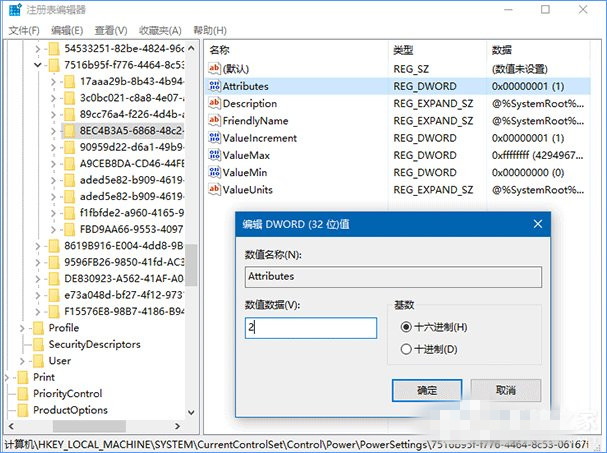
? 用户 在 Win10系统 使用 中, 在 进入登录界面前会先进入一个锁屏界面, 可是 锁屏的显示时间是有限制的, 而 系统默认的时间是一分钟, 在 超过一
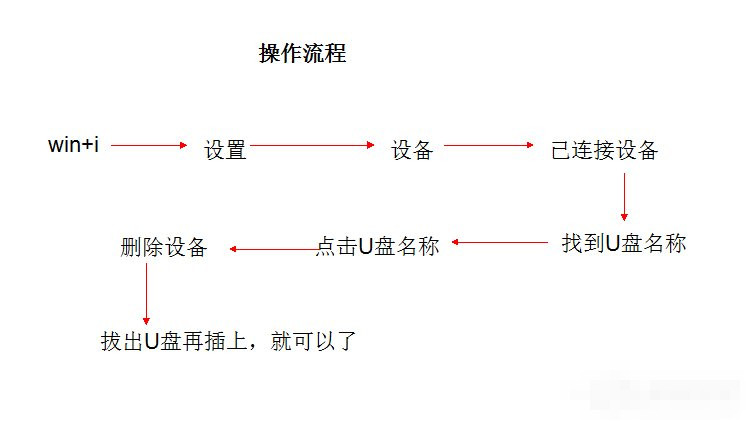
? 大家都知道,现在对于 U盘 来说, 已经成为 了 很多人随身携带的一款移动存储设备,不仅容量大,而且小巧 也 方便 我们 携带。 而 最近 就 有用户
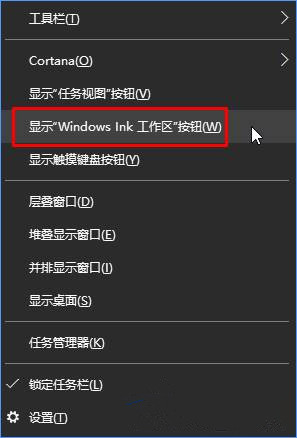
? 在 Win10系统 中 Windows Ink是一个新功能, 它 可以让用户很方便的使用手写笔和触摸屏功能, 不过 对于非触屏系统的用户来说, 那么 Windows Ink功
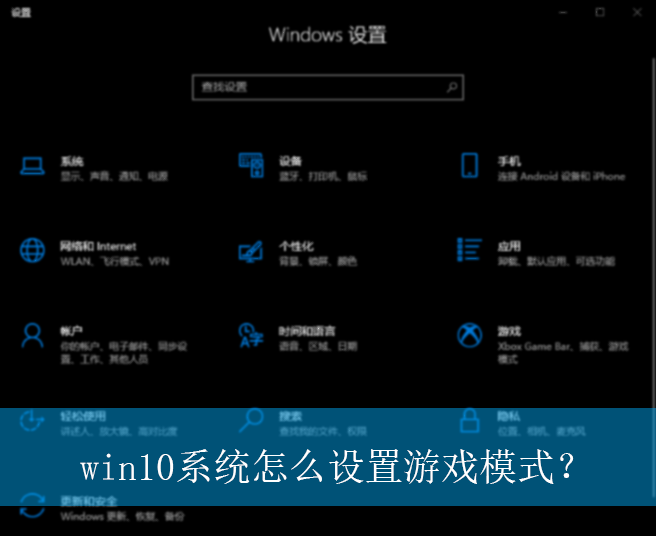
电脑中的游戏模式最大的变化就是重新分配游戏的工作负载,使得游戏能够最大程度得占用电脑硬件资源,游戏体验的提升也显而易见,那具体该如何开启呢?
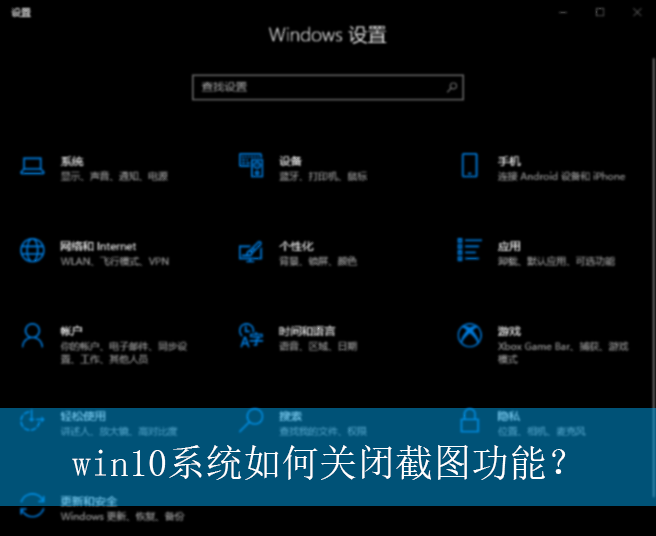
win10系统中自带有许多有趣的功能,其中的快速截图快捷功能键,相信很多游戏用户平常都会误触到,那如何将其关闭呢?方法非常的简单,下面就给大家带
win10系统中自带有安全防护的功能,能够最大程度的保护运行中电脑免受病毒的入侵,但最近有部分用户在使用电脑时,发现桌面右下角任务栏中的安全中心
在使用win10系统时都会遇到各种各样的问题,而较为常见的是网络故障,当无法解决时,能够通过重置网络来尝试修复,但部分用户都不清楚如何操作,下面
在使用win10系统时都会发现某些软件会访问到自己的电子邮件,用户担心会泄露隐私,因此想禁止应用访问电子邮件,那具体该如何操作呢?下面就给大家带

08月08日

07月01日

06月14日

05月25日

09月16日
Copyright © 2009-2015 路由器网 版权所有 Power byLUYOUQI.NET
本网站文章来自于个人原创和网络整理,版权归原作者所有,如果我们转载或引用的作品侵犯了您的权利,请联系我们