深度Linux Deepin操作系统(deepin)是一款致力于为全球用户提供美观易用、安全稳定服务的Linux发行版,同时也一直是排名最高的来自中国团队研发的Linux发行版。最近有网友想知道如何安装深度Linux Deepin系统,下面就给大家带来深度Linux Deepin系统的安装方法吧!
深度Linux Deepin系统安装的准备工作:1,准备一个8G以上的U盘(注意备份数据)
2,软碟通 UltraISO制作U盘启动工具
3,深度Linux Deepin系统下载
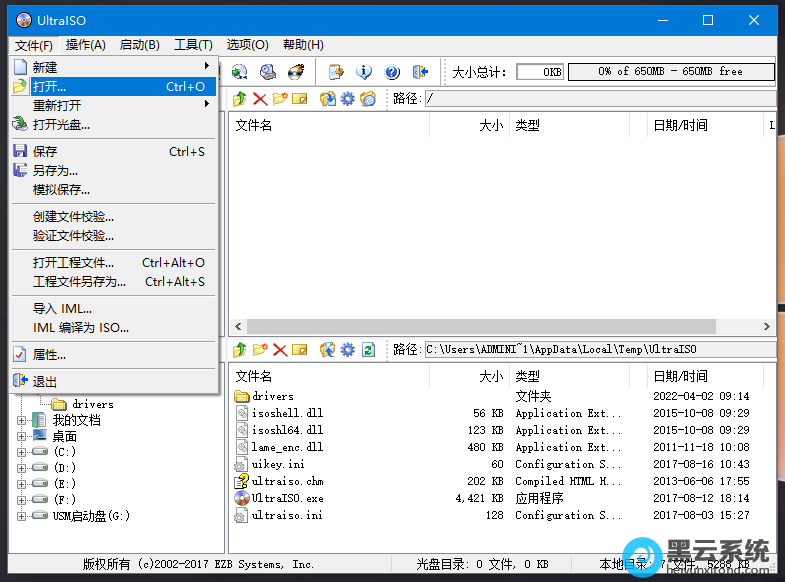
深度Linux Deepin系统安装步骤:(制作U盘启动盘)1、首先,插入U盘,打开UltraISO工具,依次点击“文件-打开”,选择已下载好的深度Linux Deepin系统的镜像iso文件,(如:uniontechos-desktop-21.1-home-amd64 .iso)如图所示;
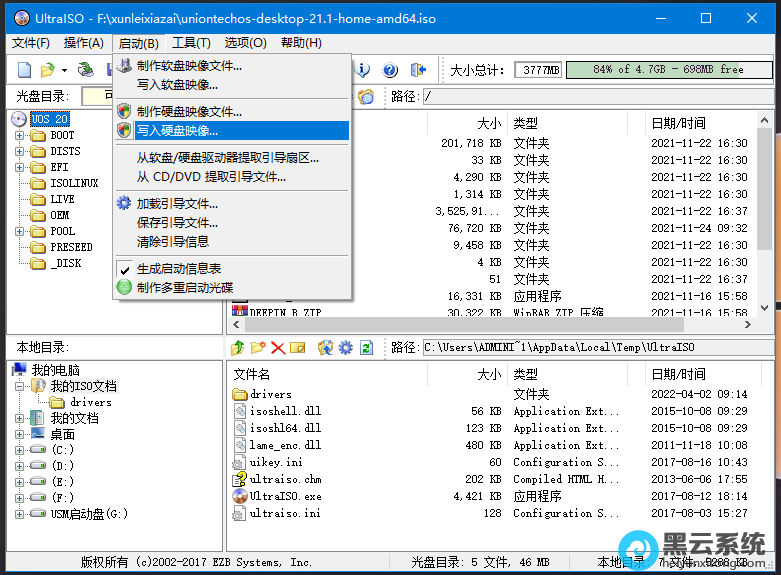
2、接着,点击上方的“启动”工具,选择“写入硬盘映像”选项,如图所示;
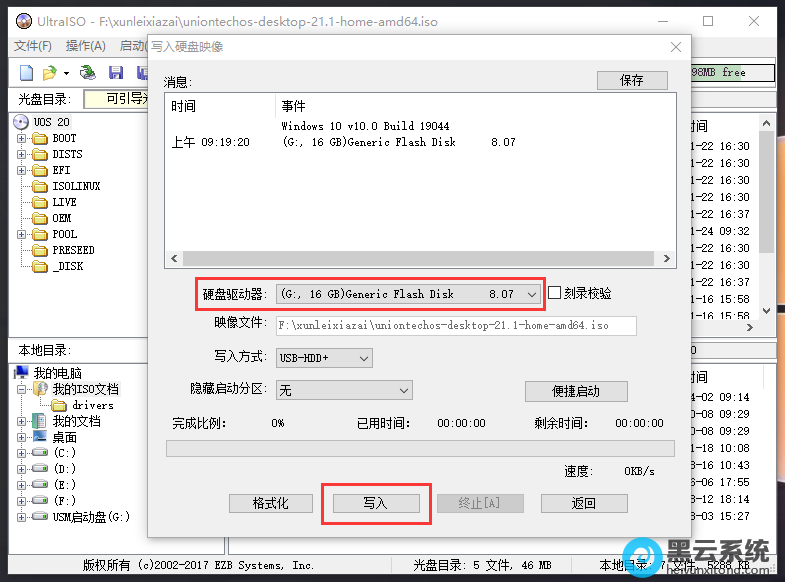
3、然后,在弹出的窗口中,确保“硬盘驱动器”中选择的是你的U盘,点击写入,如图所示;
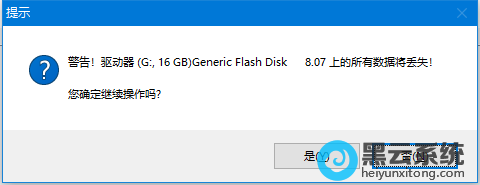
4、随后,系统会弹出一个提示窗口,此时点击“是”,开始将系统写入到U盘,如图所示;
5、此时,等待刻录完成,显示“刻录成功”即可,如图所示;
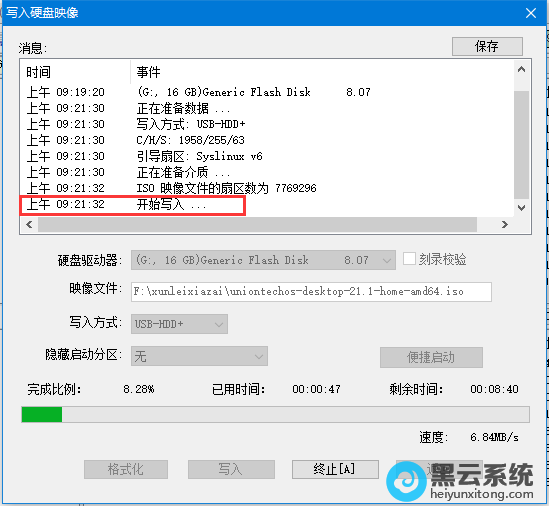
深度Linux Deepin系统安装步骤:(安装深度Linux Deepin系统)1、制作成功后,查看并按下启动快捷键进入深度Linux Deepin系统的安装,如图所示;
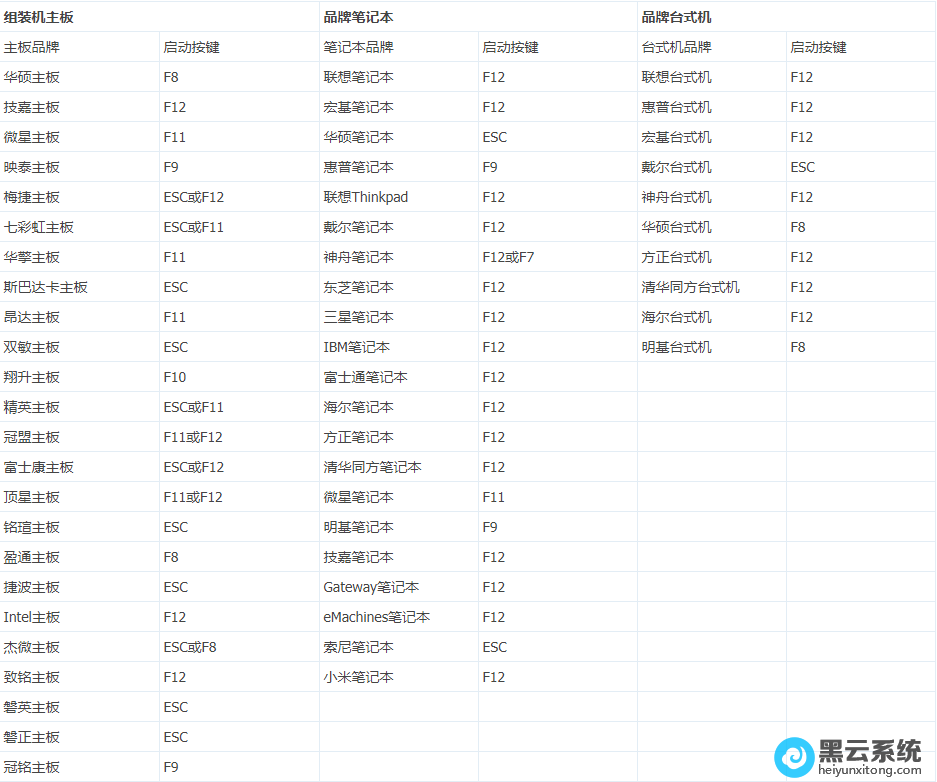
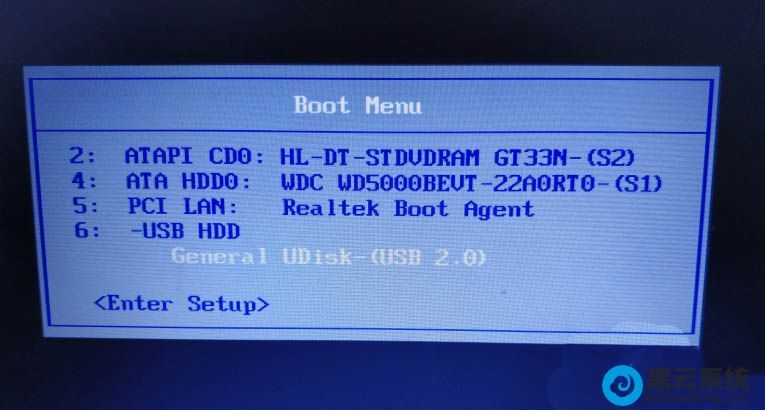
2、接着,在出现选择菜单的界面中,选择U盘启动,如图所示;
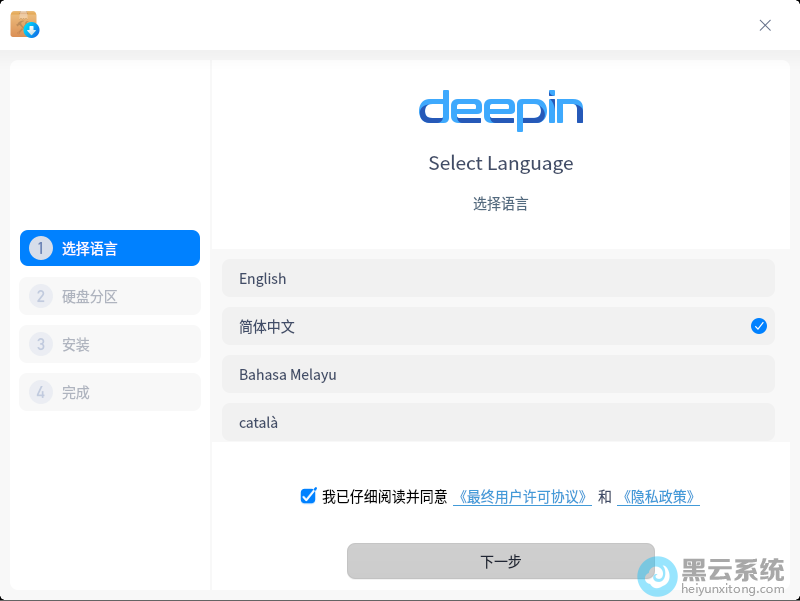
3、然后,就会出现深度Linux Deepin系统的安装界面,直接回车即可,进入后选择“简体中文”语言,如图所示;
4、随后,选择将要安装所在的硬盘分区(建议80GB以上),此处选择“全屏安装”(全盘安装回格式化数据,切记保存数据),再点击“下一步”,如图所示;(注:如需要装双系统,请安装在原有系统(Win系统一般是在C盘),若是其他分区,注意备份好数据)
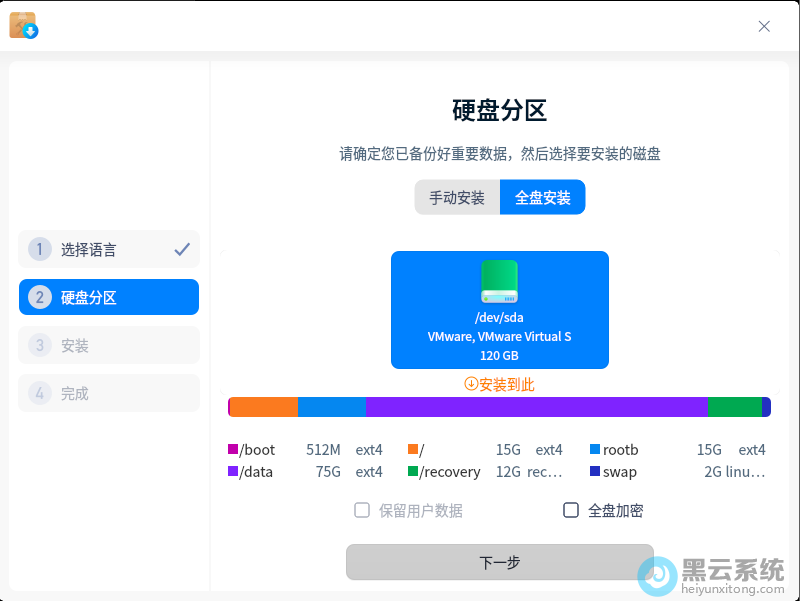
5、紧接着,此处会提示我们备份相关数据,若不备份可直接点击继续安装即可,如图所示;
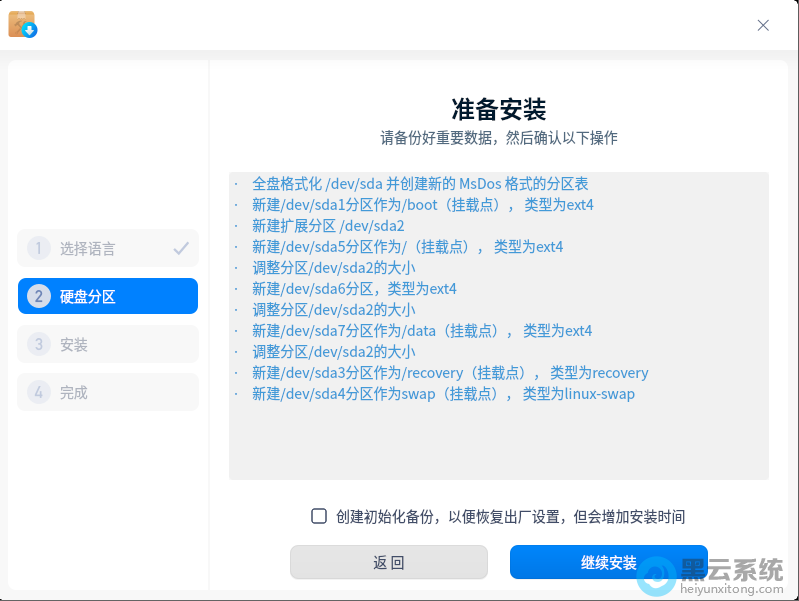
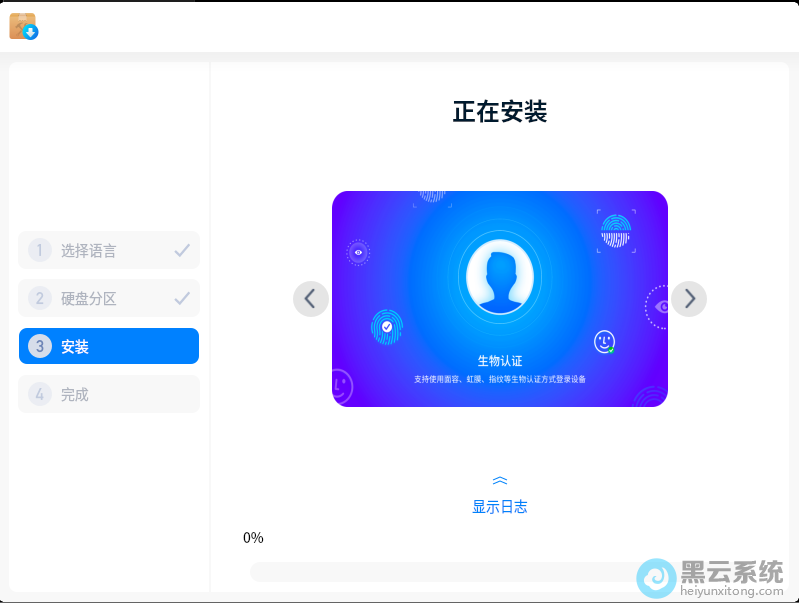
6、此时,等待系统的安装,在安装的过程中请保证电脑的电量,且不能移除U盘,否则会造成数据损坏,如图所示;
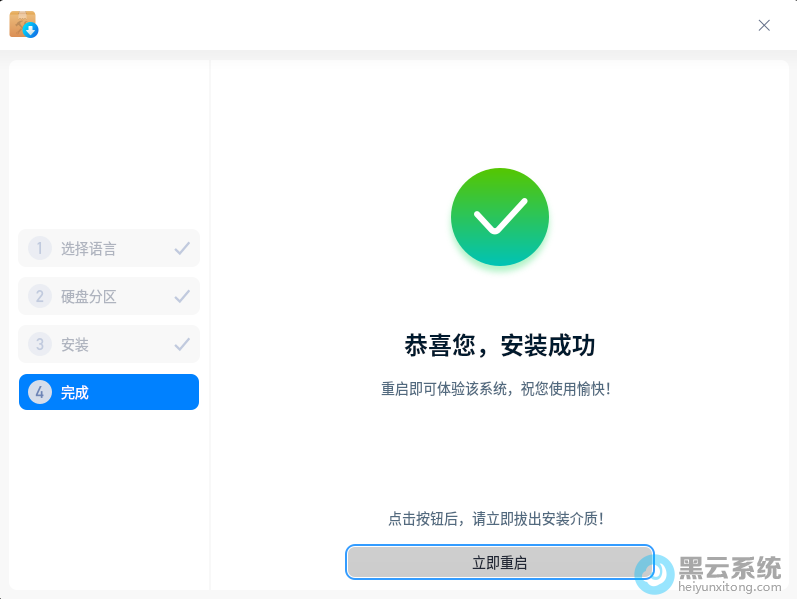
7、安装完成后,点击“立即重启”即可,如图所示;
8、重启完成后,会进入到安装向导,根据向导进一步设置,完成安装即可,如图所示;
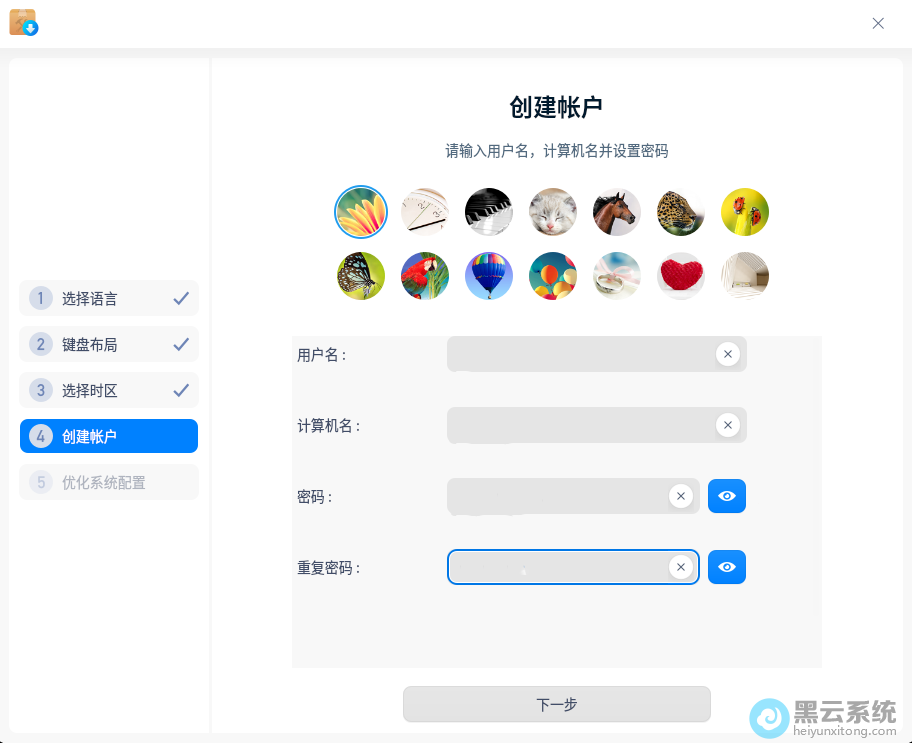
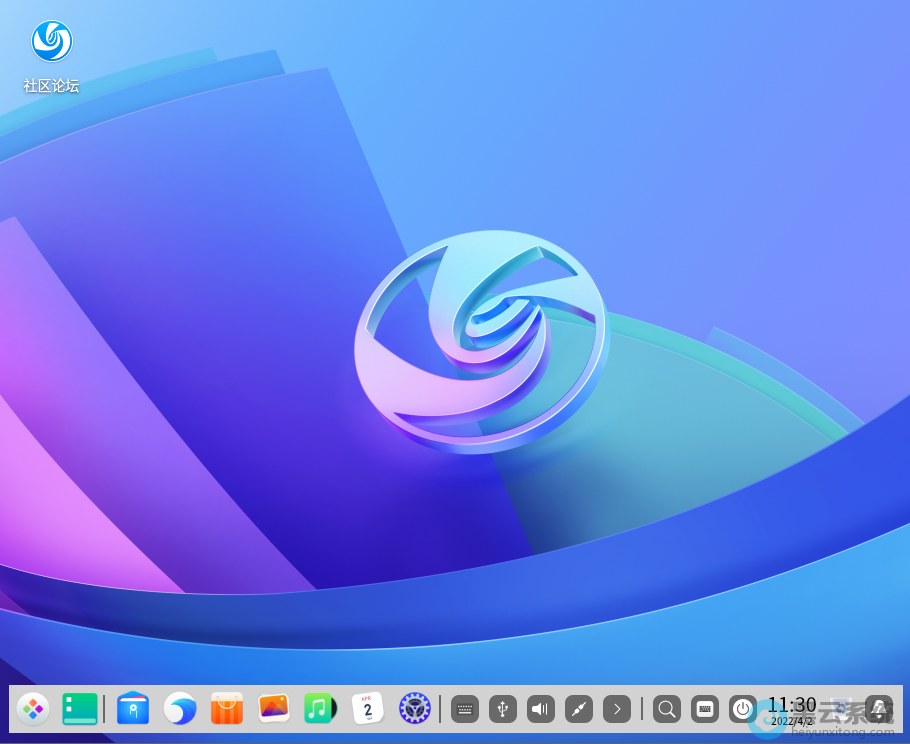
9、最后,完成向导配置后,输入登录密码即可体验深度Linux Deepin系统系统了,如图所示;
以上就是深度Linux Deepin系统如何安装?|深度Linux Deepin系统的安装教程的文章,如果这篇文章的方法能帮到你,关注收藏 www.luyouqi.net 路由器网





