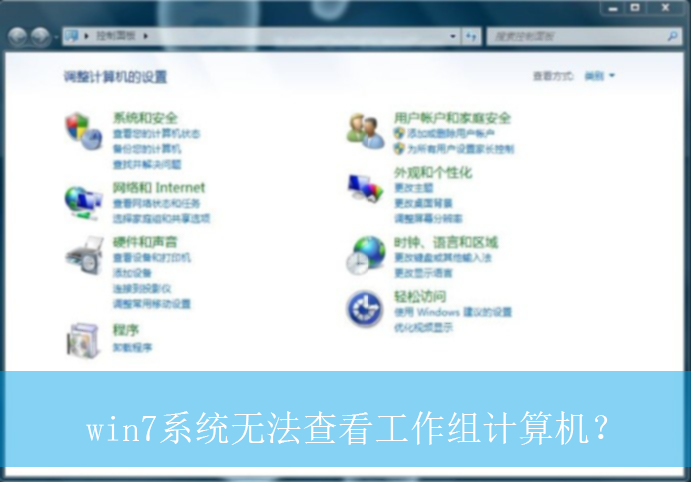
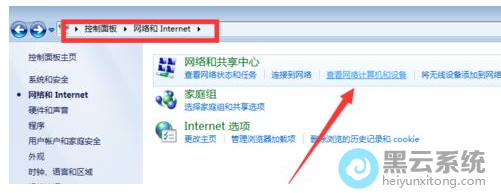
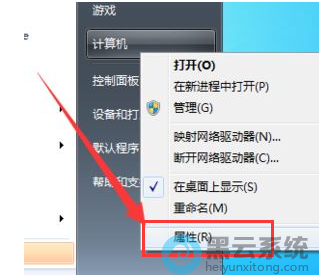
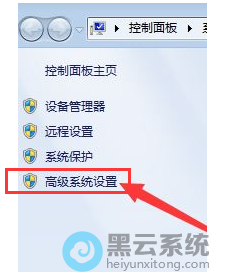
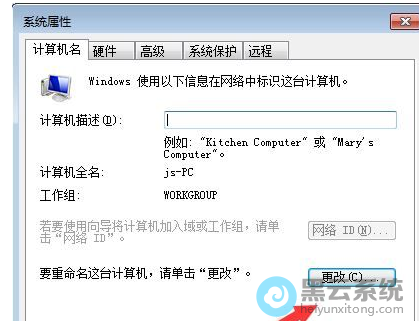
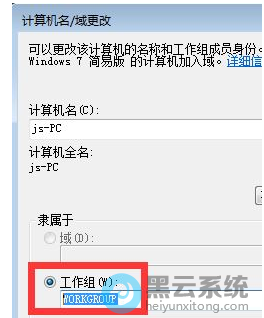
1、首先,打开系统的开始菜单,依次点击“控制面板-网络和Internet”,再点击下方“查看网络计算机和设备”,如图所示;

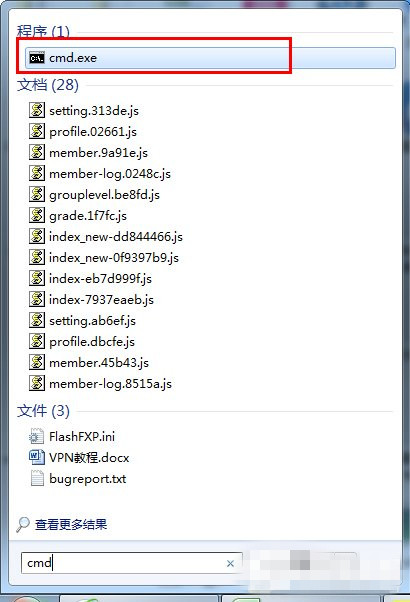
? 大家都知道我们的 电脑 要是 使用 时间 久了 以后 , 那么电脑里的 软件 就会 安装 得 越来越多, 而这样使用起电脑也会 统越来越卡,开机速度也比
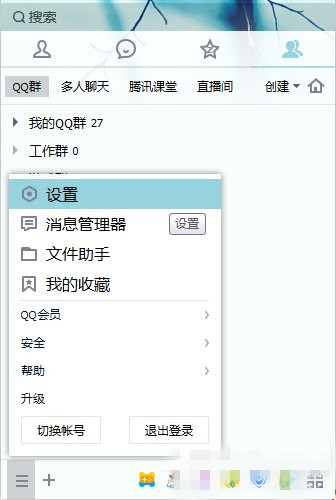
? 在使用 QQ 聊天的时候, 用户都 喜欢发一些表情来表达自己的意思,这样 的操作 可以不 需要 打字, 而且 还能更加直观的表达自己的心情。 可是 最近
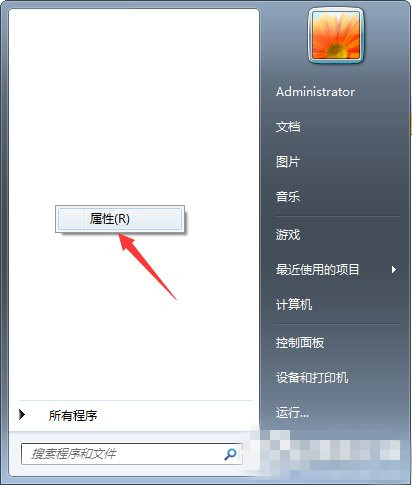
? 有 用户在使用 Win7系统的 时候 , 反映 突然发现任务栏不见了, 而 这样 操作起来就 非常的不习惯, 也 严重降低了工作 的 效率, 出现 这 样的情
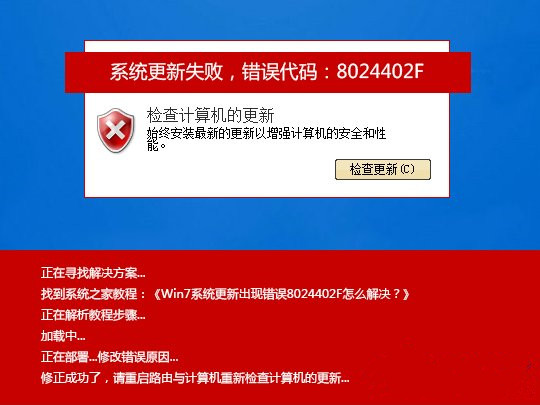
? 现在 微软 是 已经停止 了 发布 Win7系统 的 更新补丁, 不过 更新 的 通道 还是 可用。 而有 用户在使用这些补丁更新系统文件的时候 ,还是 会出现
? 大家都知道 Win10操作系统 是 已经推出 了 一段时间, 不过到现在 Win7系统仍然是市场上的主流系统, 而且 很多用户新买电脑 都会 选择 Win7系统,
? 系统 要是 出现一些不可修复 的 故障时,我们 是 可以选择 系统 重装来解决故障 的 。 而 最近 就有 用户 反映,在 重装了 Win7系统 以后 , 可是
win7系统自带有远程连接的功能,能够帮助用户直接进行远程连接桌面的操作,对工作效率的提升非常有帮助,但建立远程连接就会留下记录,那如何删除这些
都不知道win7系统中的UDMA功能,开启后它能够加快磁盘读写速度,节省更多的CPU资源,那具体应该如何开启呢?其实方法非常的简单,下面就给大家带来win

在win7系统中会默认开启一些共享文件夹,如果大家在同一个局域网,就可以共享这些文件,但想要关闭该如何操作呢?其实方法非常的简单,下面就给大家带
win7系统的用户反映在拖动窗口时,窗口会出现重影的情况,这是怎么回事呢?对于出现这种情况具体该如何解决呢?下面就给大家带来win7系统拖动窗口出现

08月08日

07月01日

06月14日

05月25日

09月16日
Copyright © 2009-2015 路由器网 版权所有 Power byLUYOUQI.NET
本网站文章来自于个人原创和网络整理,版权归原作者所有,如果我们转载或引用的作品侵犯了您的权利,请联系我们