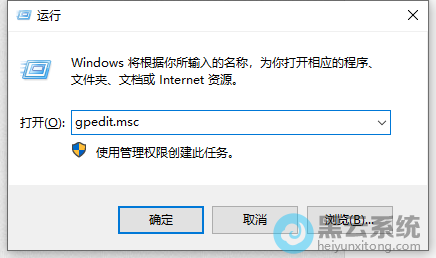
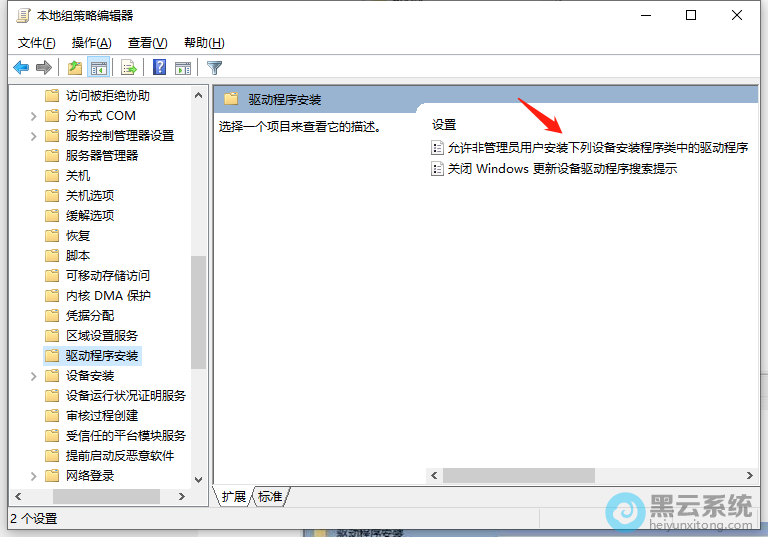
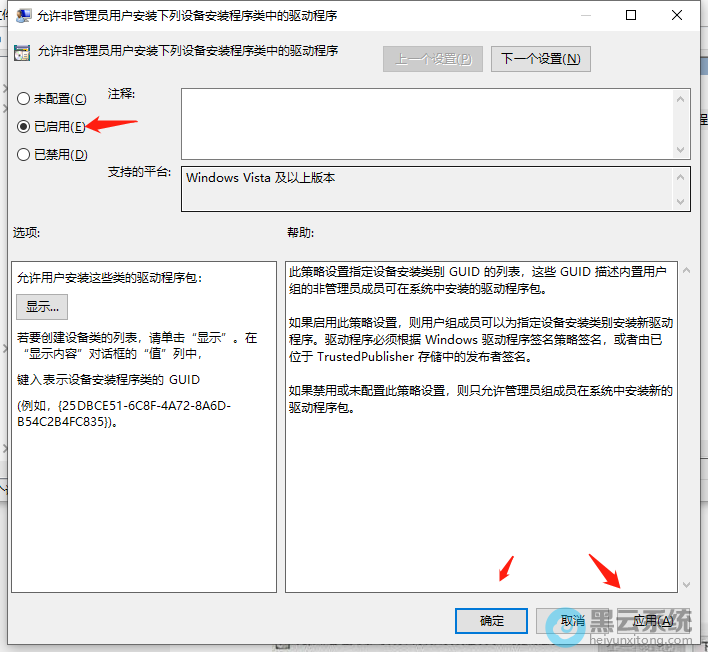
1、首先,按下“win+r”键打开运行窗口,输入“gpedit.msc”命令打开组策略界面,如图所示;

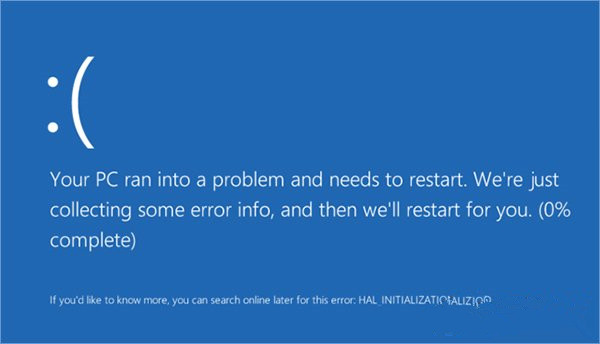
? 反映, Win10更新TH2 10586(1511) 以 后,电脑 就 会反复出现蓝屏 的 现象, 出现这样的情况 是什么 问题 呢? 其实是 因为 Windows Update或者NV

? 我们 在安装腾讯旗下游戏时,系统 就会在 后台悄悄的运行一个名为 “teniodl.exe”的进程, 而 它是腾讯游戏的一个下载进程, 运行以后 会占用非常
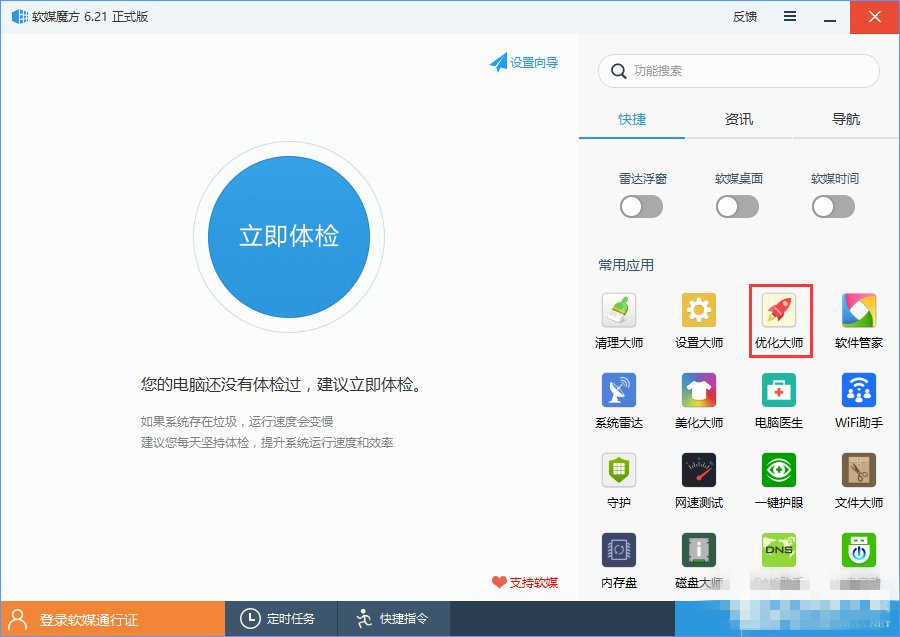
? Win10的任务管理器中,我么 是 可以管理启动项里面的程序, 也 可以禁止和允许程序的运行, 不过却 无法删除启动项。 那么要是 启动项过多, 就 会
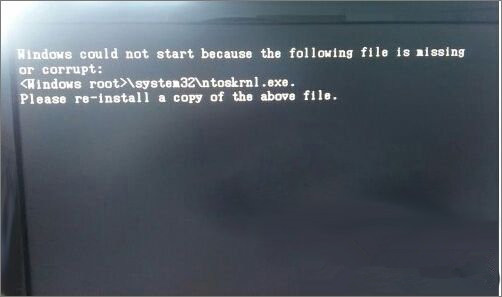
? 应该很多用户都知道,其实 N toskrnl.exe是Windows操作系统中的一个重要进程文件, 不过 ntoskrnl.exe进程 要是 丢失了,那么 Windows系统 就 会出
用户会觉得win10系统的初始配色不好看,都会去换成自己喜欢的颜色,但使用了一段时间后,仍觉得初始配色好看,因此想要恢复回系统默认的颜色,具体该
在win10系统上安装完应用后,系统都会默认将应用的快捷方式图标存放在桌面上,方便用户能够快速的找到并打开,但最近有部分用户发现自己电脑桌面上的
用户都在使用蓝牙鼠标来操作电脑,由于脱离了线的束缚,能够随意的移动,备受用户欢迎,但一般蓝牙鼠标是使用电池的,当电量不足时就需要更好电池,那
在日常工作中用户经常会使用U盘来进行数据的存取,使用完成后点击一下U盘图标后再拔出U盘,如果直接拔出可能会使U盘容易丢失数据,但却遇到了没有弹出
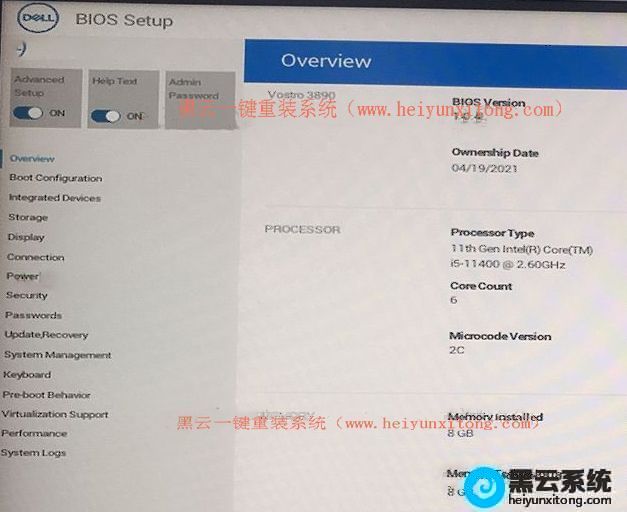
戴尔成就3710台式机采用的Intel 酷睿第12代处理器,默认预装了win11家庭版系统不好用,想安装win10专业版系统,在安装时还需要对bios进行相关设置,那
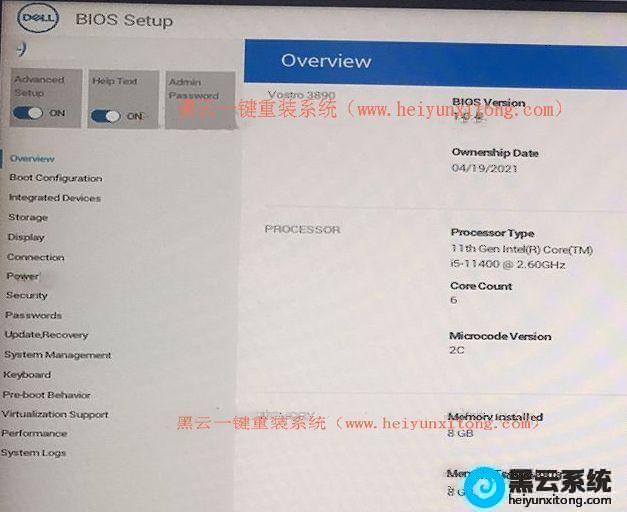
戴尔OptiPlex 7000台式机采用的Intel 酷睿第12代处理器,默认预装了win11家庭版系统不好用,想重装win10专业版系统,但由于戴尔OptiPlex 7000台式机采

08月08日

07月01日

06月14日

05月25日

09月16日
Copyright © 2009-2015 路由器网 版权所有 Power byLUYOUQI.NET
本网站文章来自于个人原创和网络整理,版权归原作者所有,如果我们转载或引用的作品侵犯了您的权利,请联系我们