都有遇到过电脑开不了机的情况,其中提示系统引导失败,或双系统只显示一个系统,其实可能时系统引导错误导致的,那具体该如何解决呢?下面就给大家带来 bootice引导修复的使用方法吧!
bootice引导修复的准备工作:1、下载黑云一键重装u盘启动制作工具(
PE特点:1,绝无捆绑任何软件的启动盘。2,支持PE自动修复UEFI+GPT引导。3,支持LEGACY/UEFI双引导。4,一键装机工具自动注入usb3.0和nvme驱动)
2、准备一个8G-16G U盘。特别需要注意的是制作时需要格式化U盘,如果U盘里有重要数据的请先提前备份资料。
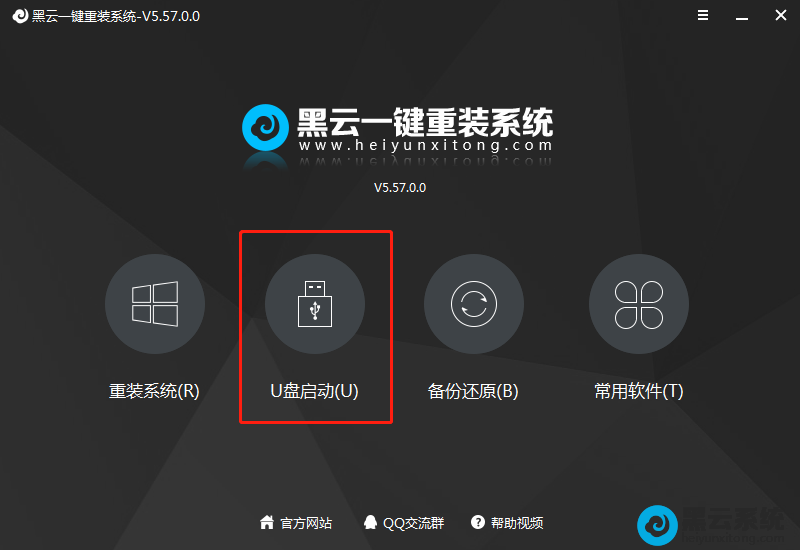
bootice引导修复步骤一:制作U盘启动盘1、首先,打开功能启动盘制作工具,点击其中的“U盘启动”,如图所示;
?
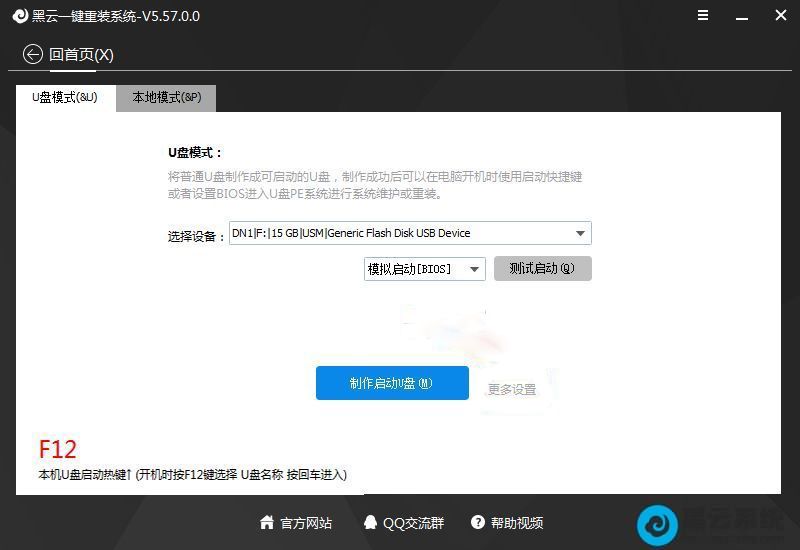
2、接着,点击“制作BIOS功能盘”,如图所示;
?
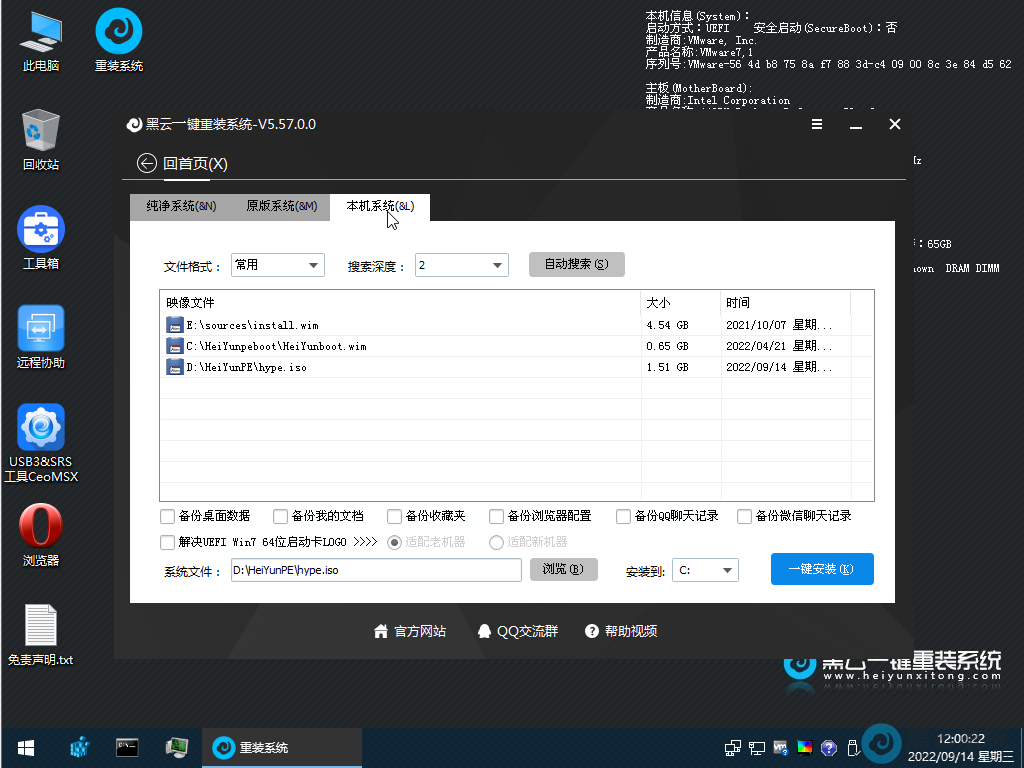
3、然后,选择需要制作启动的u盘,点击“一键安装“后开始下载PE即可。如图所示:
?
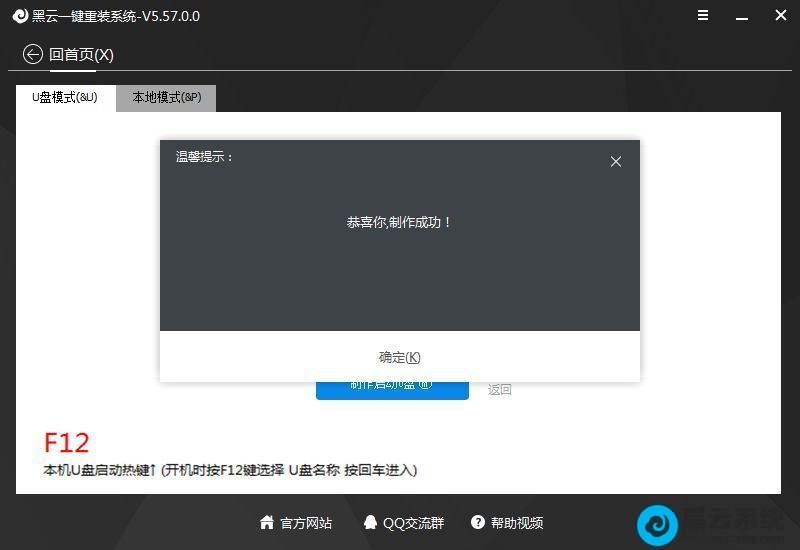
4、制作完成后,会弹出提示制作成功,如图所示;
?
5、系统下载完成后,自动将下载的系统复制到U盘中变成U盘系统安装盘,此过程请不要随意拔插移动硬盘,直至弹出成功的提示。
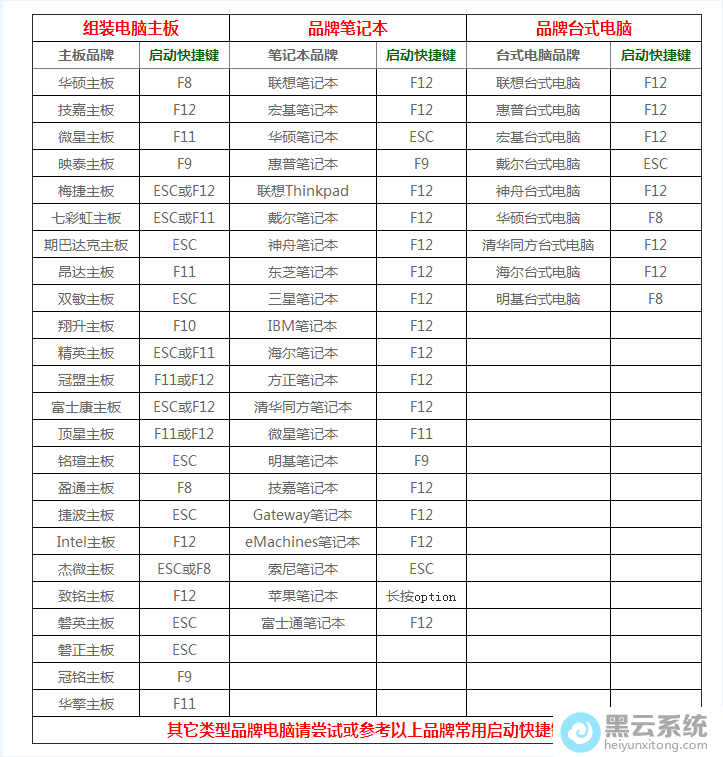
bootice引导修复步骤二:进入u盘pe使用bootice引导修复1、点击制作成功后,可以通过启动快捷键查询如何快速设置u盘启动进入PE页面,如图所示;
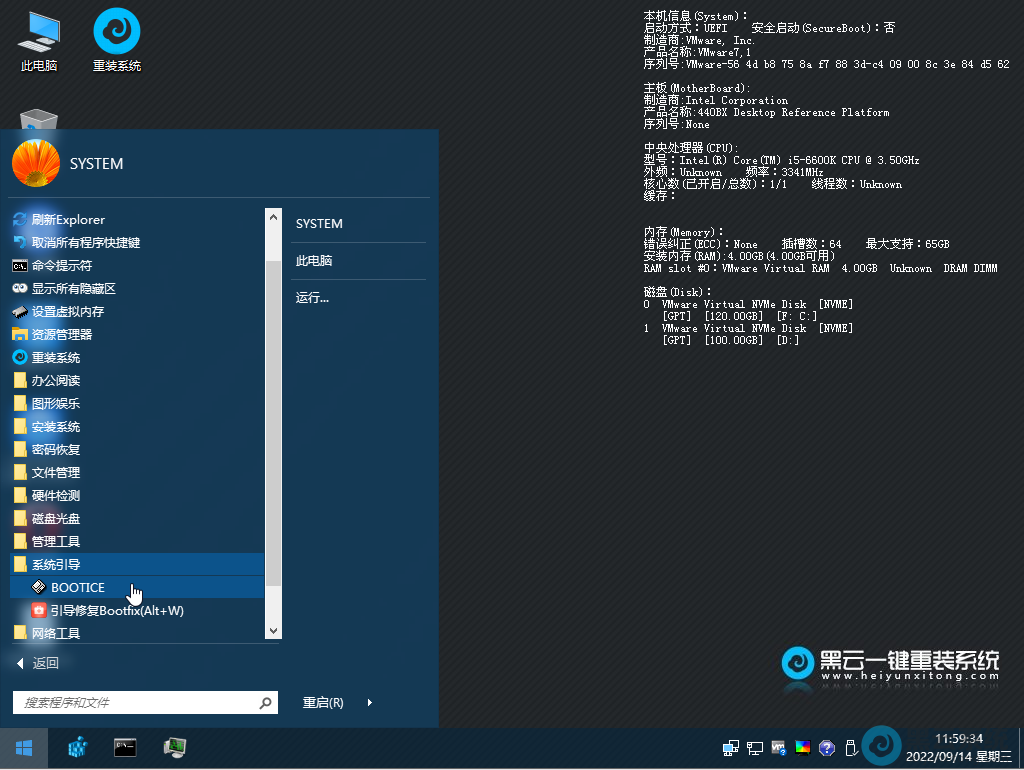
2、接着,选择好U盘启动后,进入到pe页面,依次打开“开始菜单-所有程序-系统引导”,点击运行“BOOTICE”,如图所示;
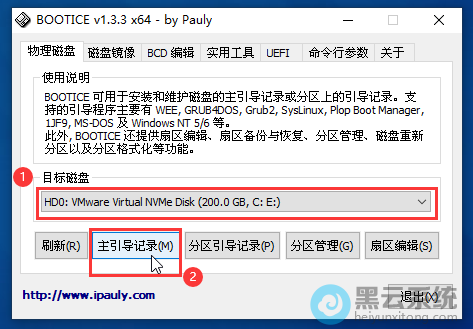
3、然后,在打开的窗口中,“目标磁盘”中选择你的系统磁盘(一般都为C盘),再点击“主引导记录”选项,如图所示;
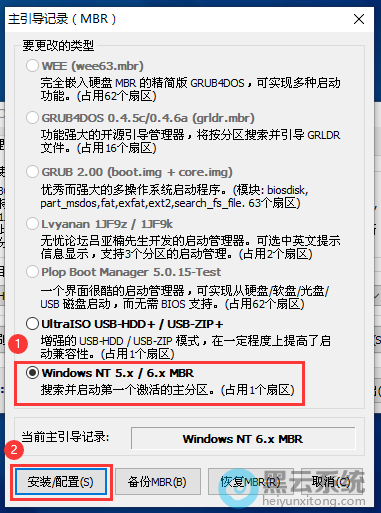
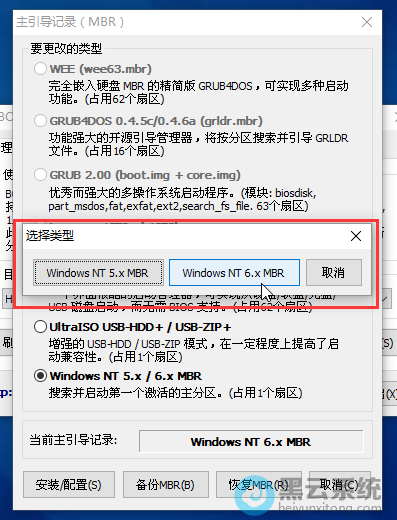
4、选择其中的“windows NT S.x/6.x MBR”,并点击“安装/配置”,如图所示;
5、此时,在弹出的选择窗口中,点击“Windows NT 6.x MBR”,如图所示;
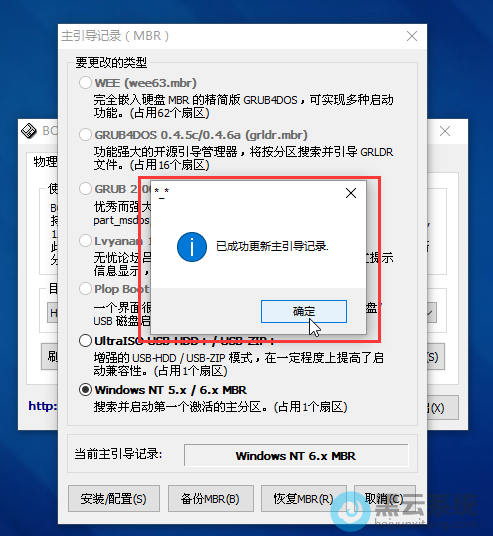
6、随后会提示已成功更新主引导记录,点击确定并关闭主引导记录窗口,如图所示;
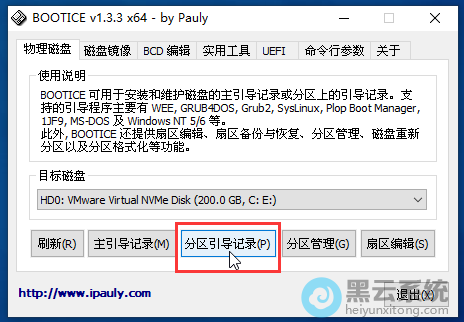
7、紧接着,再点击“分区引导记录”选项,如图所示;
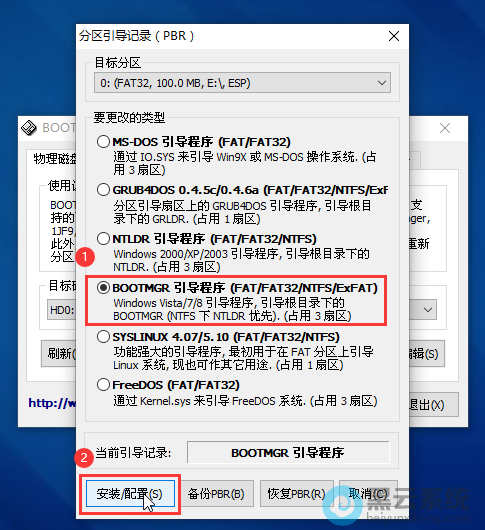
8、在弹出的页面中,选择“BOOTMGR引导程序”,再点击“安装/配置”,如图所示;
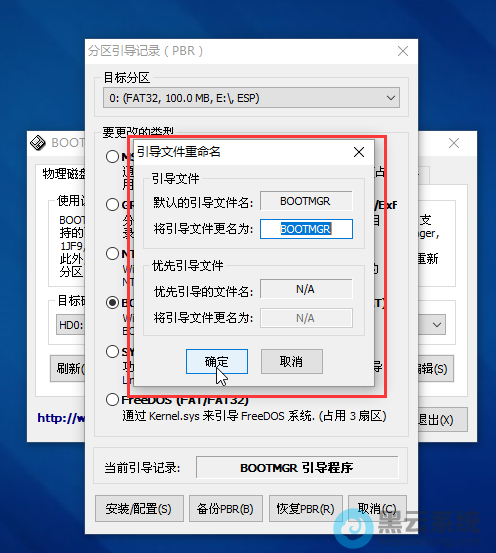
9、直接点击确定,如图所示;
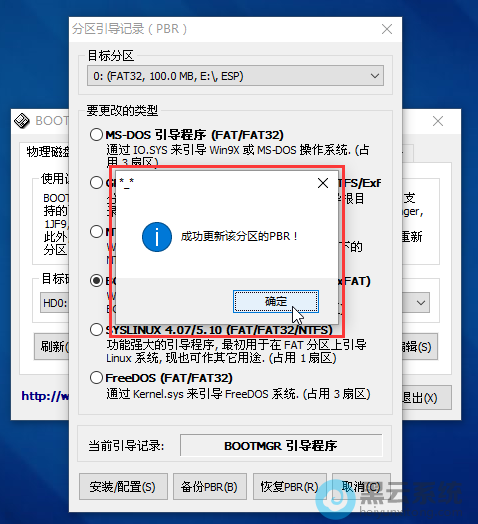
10、最后,提示“成功更新该分区的PBR”即可,重启电脑测试是否可以正常开机,如图所示;
?
以上就是bootice引导修复的使用方法【支持修复win7/win10】的文章,如果这篇文章的方法能帮到你,关注收藏 www.luyouqi.net 路由器网





