TP-Link TL-H69RT怎么设置?

2026-02-01 14:37 人气:

一台新购买回来或者是恢复出厂设置后的TP-Link TL-H69RT路由器,要连接Internet上网,需要按照下面的步骤来进行设置。

1、连接TP-Link TL-H69RT路由器

2、进入TL-H69RT路由器设置页面

3、设置TL-H69RT路由器上网
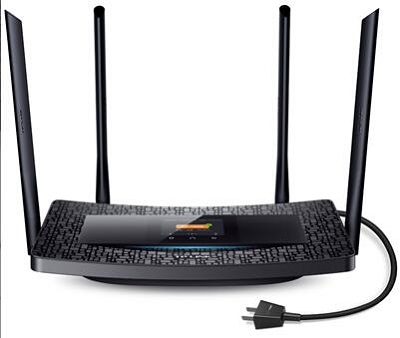
TP-Link TL-H69RT路由器

一、连接TL-H69RT路由器


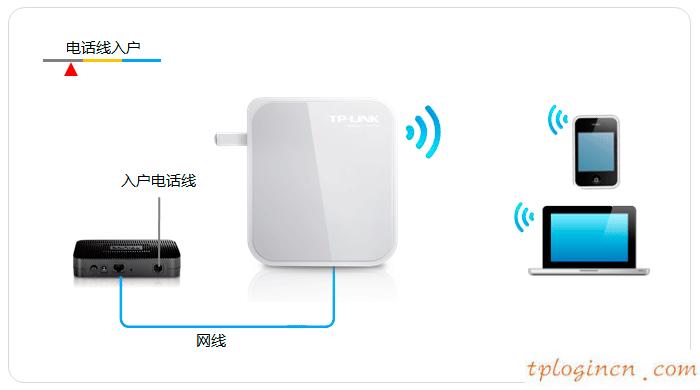
1、宽带是电话线接入时

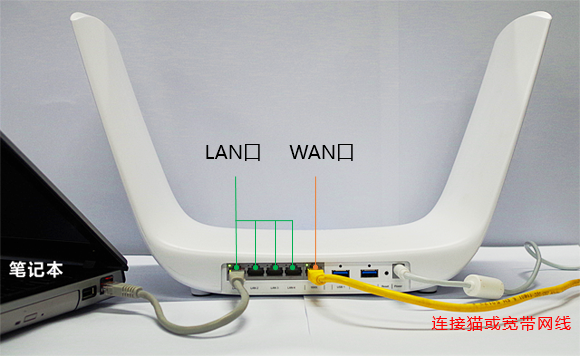
用户需要准备2根网线,TL-H69RT路由器的WAN口连接ADSL Modem(宽带猫);TL-H69RT路由器LAN(1、2)接口中任意一个,连接电脑,连接示意图如下:
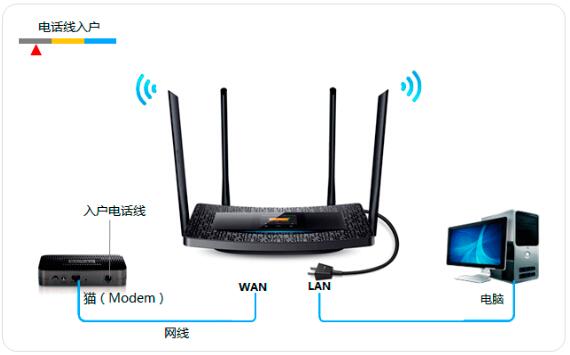
宽带是电话线接入时,正确连接TL-H69RT路由器的方法

2、宽带是光纤接入时

用户需要准备2根网线,TL-H69RT路由器的WAN口连接光猫;TL-H69RT路由器LAN(1、2)接口中任意一个,连接电脑,连接示意图如下:
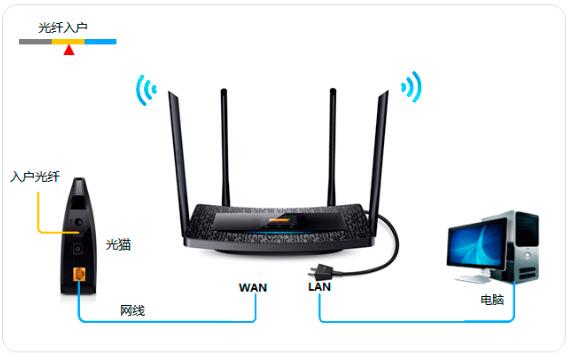
宽带是光纤接入时,正确连接TL-H69RT路由器的方法

3、宽带是入户网线接入时

用户需要准备1根网线,TL-H69RT路由器的WAN口连接运营商提供的入户网线;TL-H69RT路由器LAN(1、2)接口中任意一个,连接电脑,连接示意图如下:
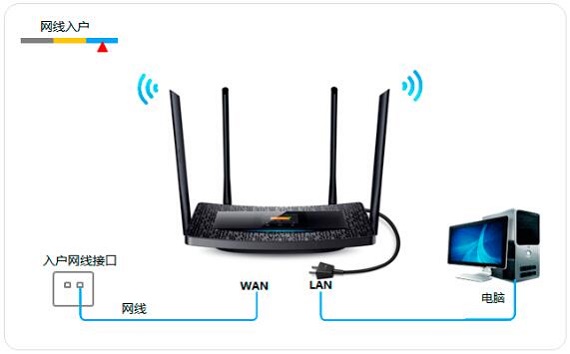
宽带是入户网线接入时,正确连接TL-H69RT路由器的方法

注意问题:

(1)、按照上诉方式连接TL-H69RT路由器后,电脑暂时不能上网了;当路由器设置联网成功后,电脑自动就可以上网了。

(2)、设置路由器的时候,不需要电脑能够上网,只要电脑连接到路由器LAN(1、2、3、4)口中的任意一个,电脑就能够进入路由器设置界面,设置路由器联网的。这个涉及到局域网通信原理,不要问为什么,按照教程操作就可以了。

(3)、另外,请确保用来连接电脑-路由器;路由器-猫(光猫)的网线是可以正常使用的;如果网线有问题,可能会导致无法登录到TL-H69RT的设置界面,或者设置后无法上网的问题。

(4)、请严格按照上面介绍的方法,连接你的TL-H69RT无线路由器;不要自作聪明,更改连接方式。

二、进入TL-H69RT路由器设置页面


1、取出触控笔

在路由器侧面靠近天线处,取出触控笔,如下图:
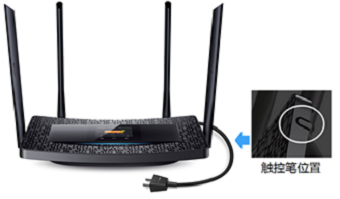
取出TL-H69RT路由器的触控笔

触控笔使用提示:

如某一设置页面有多项参数需要设置,进入键盘后,输入对应参数并点击next,最后点击done即可。

2、设置管理员密码

使用触控笔点击屏幕,需要设置管理员密码。点击“设置密码”,设置好路由器的管理员密码(6-15位),如下图:
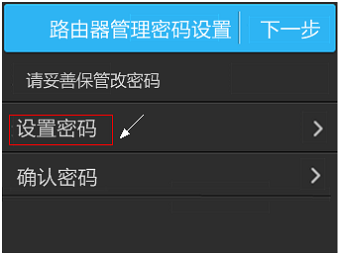
设置TL-H69RT的管理员密码

注意问题:

(1)、如果显示输入管理员密码,但您未设置或者忘记了管理员密码,建议复位路由器后重新设置。

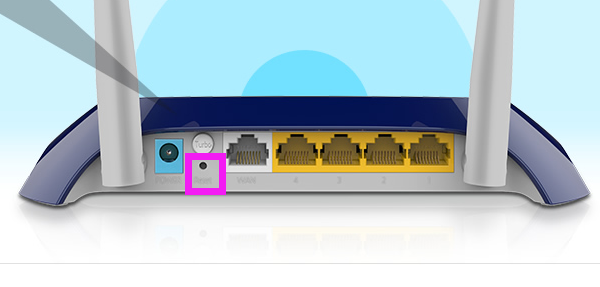
(2)、复位方法:路由器通电状态下,按住reset小孔直到屏幕上显示TP-LINK正在启动,松开reset键。

3、管理员密码设置完成后,点击 下一步,如下图:
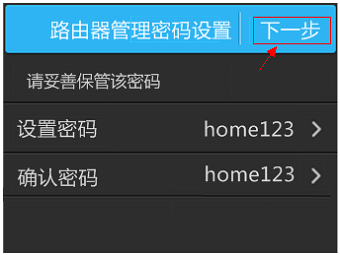
TL-H69RT的管理员密码设置完成

三、设置TL-H69RT路由器上网


1、开始设置向导

在引导界面点击“开始”,如下图:
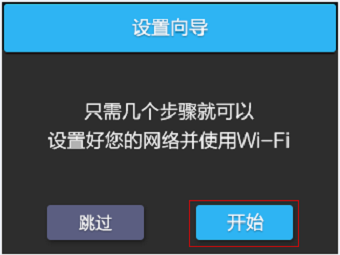
开始TL-H69RT的设置向导

2、选择上网方式

路由器会自动检测上网方式,如检测到的上网方式与您的上网方式不同,请手动选择。
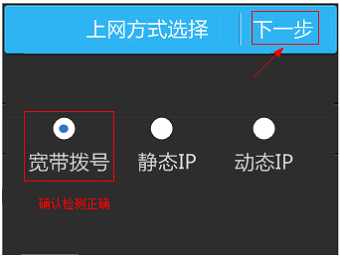
选择:宽带拨号

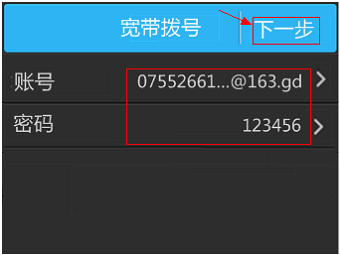
3、输入宽带账号和密码

点击宽带账号,输入运营商提供的上网宽带账号,如下:

填写运营商提供的 宽带账号、宽带密码

检查宽带账号密码正确,点击 下一步。

检查宽带账号密码正确

注意问题:

70%以上的用户因宽带账号密码错误导致无法上网,请仔细检查入户的宽带账号密码是否正确,注意中英文输入、字母大小写、后缀等是否输入完整。

设置完成后,路由器会进行网络连接,连接成功后,点击“确认”。
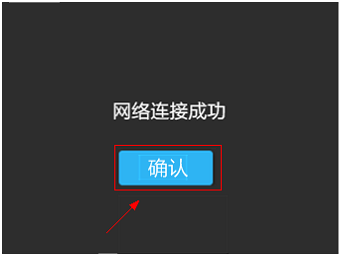
点击“确认”

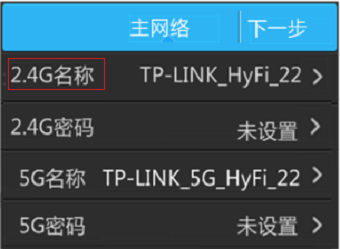
4、无线设置

点击2.4G名称,设置2.4G和5G网络的无线名称和密码。

设置TL-H69RT路由器上的无线网络名称和密码

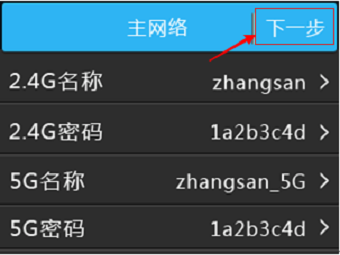
设置完成后,请确认设置正确,点击 下一步。

TL-H69RT路由器上的无线网络名称和密码设置完成

访客网络默认开启,如您无需访客网络,将网络状态关闭即可,点击“下一步”,完成设置向导。
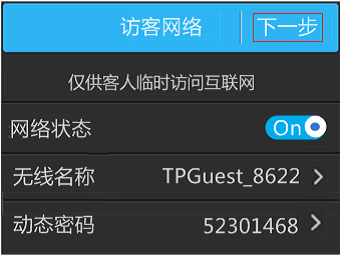
点击“下一步”,完成设置向导

注意问题:

(1)、无线名称,不要使用中文设置,建议用字母、数字设置。因为部分手机、平板电脑无法搜索到中文名称的wifi信号,或者连接中文名称的wifi信号后,网络不问题。

(2)、无线密码,请用大写字母+小写字母+数字+符号组合设置,且密码的长度最好大于8位。

相关文章

  • TP-Link TL-WDR8600路由器怎么设置?(电脑版)

    本文主要介绍了TP-Link TL-WDR8600无线路由器,连接Internet上网时正确连接方式、上网参数设置、无线网络设置等内容。 TP-Link TL-WDR8600路由器可以

    02月04日来自:TP-LINK
  • TP-Link TL-WDR7800路由器设置教程

    本文主要介绍了TP-Link TL-WDR7800路由器的正确连接方法、上网设置、无线WiFi设置等内容。 一台新购买回来的TP-Link TL-WDR7800路由器,或者是刚恢复

    02月04日来自:TP-LINK
  • TP-Link TL-WDR7800路由器无线网络密码和名称设置

    本文主要介绍了TP-Link TL-WDR7800路由器上无线网络(WiFi)的设置方法,包括TL-WDR7800路由器上无线密码的设置与修改、无线网络名称的设置与修改。 为

    02月04日来自:TP-LINK
  • TP-Link TL-WDR7800路由器WDS无线桥接设置教程

    本文主要介绍了TP-Link TL-WDR7800路由器无线桥接设置方法,在面积较大的场所使用无线路由器时,一台路由器的无线信号覆盖范围有线,部分区域信号较弱

    02月04日来自:TP-LINK
  • TP-Link TL-WDR7800路由器怎么恢复出厂设置

    有两种方法可以把TP-Link TL-WDR7800路由器恢复出厂设置: 1、登录到设置界面恢复出厂设置 2、按住复位按钮恢复出厂设置 方法一、登录到设置界面恢复

    02月04日来自:TP-LINK
  • tplogin.cn的管理页面怎么进?

    在面积较大的家庭或办公环境(如别墅、写字间等), 路由器 无线覆盖范围有限,部分区域信号较弱到或存在信号盲点。那么你知道tplink路由器wa801n怎么中

    02月04日来自:TP-LINK
  • tplogin.CN路由器怎么无法上网?

    插入SIM卡后, 路由器 的OLED显示屏上显示 无SIM卡,那么你知道tl-tr861 无线路由器 无非识别sim卡怎么办吗?下面是www.luyouqi.net整理的一些关于tl-t

    02月04日来自:TP-LINK
  • tl-tr861无线wifi怎么跳过自动安装

    当Windows系统访问到新的硬件设备,如果当地没有相应的驱动程序,Windows会自动到Windows Update网站来搜索相应的驱动程序。你知道tl-tr861无线 路由

    02月04日来自:TP-LINK
  • tl-tr861无线wifi怎么设置拨号

    tl-tr861 2000L,tl-tr861系列包括tl-tr861 5200l和tl-tr861迷你,是建立在中国联通3G上网卡拨号上网。你知道tl-tr861无线 路由器 如何设置拨号?这里

    02月04日来自:TP-LINK
  • tplinkwifiwdr7500偶尔中断如何做

    路由器 的可靠性和安全性的数据和信息在网络互联设备的网络安全性能直接相关,路由器是网络互联设备中应用最广泛的,是一个重要的互连设备进行数据通

    02月04日来自:TP-LINK

Copyright © 2009-2015 路由器网 版权所有 Power byLUYOUQI.NET

本网站文章来自于个人原创和网络整理,版权归原作者所有,如果我们转载或引用的作品侵犯了您的权利,请联系我们

鄂ICP备18027210号-3