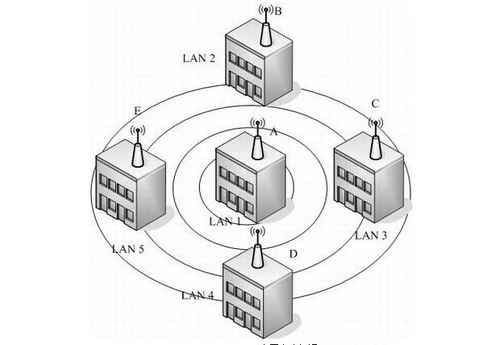
无线漫游是什么?当网络存在多个AP,且它们的微单元互相有一定范围的重合时,无线用户可以在整个WLAN覆盖区内移动,无线网卡能够自动发现附近信号强度最大的AP,并通过这个AP收发数据,保持不间断的网络连接,这就称为无线漫游。随着无线网络的普及,各种各样的无线设备和网络技术层出不穷,只有通过几台支持WDS功能的大功率无线路由器,以前只有理论上听过可以“无线漫游”功能便可实现,以下便是详细的设置过程,为大家参考:
一、主路由器端设置:
首先,进入主路由器设置界面,从“高级设置”进入“无线网络”设置界面,在“基本设置”里设置网络名称(SSID),无线频道,记住主路由器的网络名称(SSID)、无线频道,然后点击“应用”
其次,在“无线网络”介面的“安全与加密”栏,选择安全模式,WPA加密算法,共享密钥,然后点击“应用”
接下来,也是在“无线网络”页面,选择“WDS设置”,设置其WDS模式,在这里选择“自学习模式”就可以了。
最后,“网络设置”页面,进入“局域网”设置IP地址、启用DHCP服务器,然后选择“应用”。注意:
总结:以上的SSID、频道、安全模式、加密类型、共享密钥、IP地址,下级所有的路由器都必须与主路由器一样,路由器的摆放,必须在主路由器信号覆盖的范围内能够正常上网的地方,这样才能够无线漫游的稳定性。
二、从路由器端设置(1):
1.进入丛路由器(1)的“高级设置”,选择“无线网络”中的“基本设置”栏,把这里的网络名称(SSID)、无线频道全部改成和上级路由器一致,然后点击“应用”。
2.同样在“无线网络”页面,选样“安全与加密”栏,修改安全模式、加密算法、共享密钥,使其与上级路由器一致,然后选择“应用”
3.在“无线网络”页面,选择“WDS设置”,其WDS模式选择为“中继模式”,加密类型、密钥选择与上级路由器一样;MAC1表示需要填入的是上级路由器的MAC地址;MAC地址2表示需要填入的是下级路由器的MAC地址。
4.在“网络设置”页面,进入“局域网”栏目,将其IP地址改成192.168.1.2—192.168.1.254中的任意一个就OK了;;HCP服务器选择“禁用”。
三、从路由器端设置(2):
1.进入丛路由器(2)设置界面,选择“无线设置”中的“基本设置”栏,将其网络名称(SSID)、无线频道更改,使其与上级路由器一致。
2.在“无线网络”页面,进入“安全与加密”,更改路由的安全模式、加密算法、共享密钥,使其与上级路由器一样。
3.在“无线网络”页面,进入“WDS设置”,选择中继模式、加密类型、密钥、MAC地址1(为该路由器上一级路由器的MAC地址)、MAC地址2(为该路由器下一级的MAC地址),可以基点扫描或者在路由器背面查看)。
4.在“网络设置”页面,对“局域网”IP地址改成192.168.1.3—192.168.1.254中的任意一个就OK了;DHCP服务器选择“禁用”。
5.如果需要做更多、更广的无线漫游,需要的路由器也就更多,覆盖的范围也就更广,所有路由器要做的设置都与“从路由器(1)”的设置完全一样。
一个完整的无线漫游的操作设置到此就完成了,希望这些设置能够帮助到大家,让大家都能够自在的享受无线漫游。