melogin.cn打开是电信登录页面的解决办法

2026-02-02 12:37 人气:

水星(Mercury)Mini无线路由器AP模式设置

本文介绍了水星(MERCURY)Mini系列无线路由器AP模式的设置方法,水星迷你路由器实现了即插即用,非常适合出差或者在旅行途中入住酒店时使用,直接把酒店房间里面的网线插在水星迷你无线路由器上,就可以正常使用了。

mercury水星无线路由器怎么安装使用,melogin.cn手机登录设置密码,水星路由器设置教程,melogin.cn登陆设置密码,水星无线路由器怎样,melogin.cn登陆密码,水星路由器设置上网

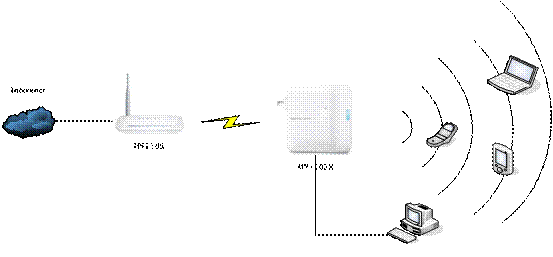
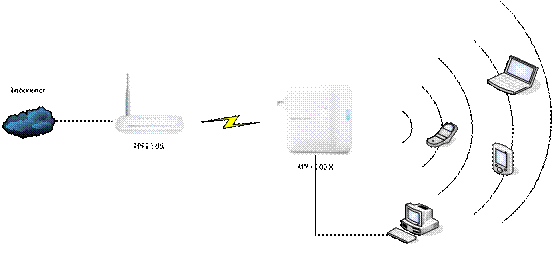
下面以水星MW150RM迷你3G路由器为例进行进行介绍说明,水星MW150RM迷你路由器在AP模式下,可以为原来的有线网络提供无线接入的功能,只需要把MW150RM连接到有线网络,并将其配置为AP模式,即可实现无线信号的覆盖。

注意:水星(MERCURY)迷你系列的路由器默认工作模式就是AP模式,支持即插即用,不用配置也可以使用;但是默认的AP模式没有设置无线密码,为了无线网络的安全,所以需要对无线网络设置安全密码。

设置步骤:1、配置电脑IP;2、设备连接;3、配置迷你路由器;4、再次配置电脑IP;5、更改迷你路由器IP地址

步骤一:设置电脑IP

由于水星迷你路由器在AP模式未启用DHCP服务器,不能给电脑分配IP地址,所以用户需要手动给电脑的无线网卡设置一个固定IP地址;这里需要设置的IP地址范围:192.168.1.X(1≤X≤252)、子网掩码:255.255.255.0,网关、DNS不需要设置。设置方法可以参考:电脑固定IP地址的设置方法

mercury水星无线路由器怎么安装使用,melogin.cn手机登录设置密码,水星路由器设置教程,melogin.cn登陆设置密码,水星无线路由器怎样,melogin.cn登陆密码,水星路由器设置上网

步骤二:设备连接

用电脑上的无线网卡搜索无线网络,找到水星MW150RM迷你路由器的SSID(无线网络名称),然后点击连接。注意:水星迷你路由器的SSID默认是MERCURY_PocketAP_XXXXXX(XXXXXX是MAC地址的后6位)。

mercury水星无线路由器怎么安装使用,melogin.cn手机登录设置密码,水星路由器设置教程,melogin.cn登陆设置密码,水星无线路由器怎样,melogin.cn登陆密码,水星路由器设置上网

步骤三:设置迷你路由器

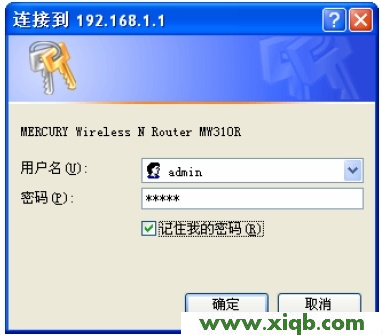
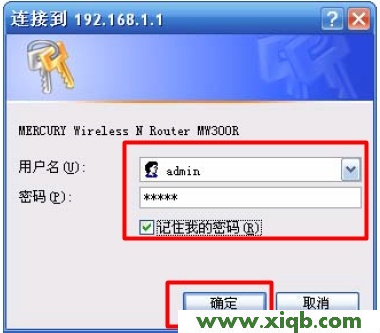
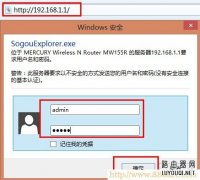
1、在浏览器中输入“192.168.1.253”,输入登陆用户名及密码均为admin。

2、点击左侧的“设置向导”——>“下一步”。

mercury水星无线路由器怎么安装使用,melogin.cn手机登录设置密码,水星路由器设置教程,melogin.cn登陆设置密码,水星无线路由器怎样,melogin.cn登陆密码,水星路由器设置上网

3、选择“AP”模式——>“下一步”。

mercury水星无线路由器怎么安装使用,melogin.cn手机登录设置密码,水星路由器设置教程,melogin.cn登陆设置密码,水星无线路由器怎样,melogin.cn登陆密码,水星路由器设置上网

4、“SSID”后面可以自定义修改——>在“无线安全选项”下面选择“WPA-PSK/WPA2-PSK”——>“PSK密码”后面设置一个安全容易记的密码(本例为1234567890)——>“下一步”。

mercury水星无线路由器怎么安装使用,melogin.cn手机登录设置密码,水星路由器设置教程,melogin.cn登陆设置密码,水星无线路由器怎样,melogin.cn登陆密码,水星路由器设置上网

5、点击“重启”。

mercury水星无线路由器怎么安装使用,melogin.cn手机登录设置密码,水星路由器设置教程,melogin.cn登陆设置密码,水星无线路由器怎样,melogin.cn登陆密码,水星路由器设置上网

注意:重启完成后,水星迷你路由器的无线网络已经设置了PSK密码,所以电脑的无线网络连接会自动断开,需要重新连接MW150RM的无线网络(本例中SSID为MERCURY_PocketAP_3F8E90),连接过程中需要输入MW150RM的无线PSK密码(本例为1234567890),连接上之后,如下图所示:

mercury水星无线路由器怎么安装使用,melogin.cn手机登录设置密码,水星路由器设置教程,melogin.cn登陆设置密码,水星无线路由器怎样,melogin.cn登陆密码,水星路由器设置上网

步骤四:再次设置电脑IP

刚才配置的电脑,还有其它需要上网的无线终端,需要把IP地址配置自动获得,否则无法正常上网的;相信的设置方法可以参考:电脑动态IP地址设置方法

mercury水星无线路由器怎么安装使用,melogin.cn手机登录设置密码,水星路由器设置教程,melogin.cn登陆设置密码,水星无线路由器怎样,melogin.cn登陆密码,水星路由器设置上网

步骤五:更改迷你路由器IP地址

水星迷你无线路由器的管理IP地址是192.168.1.253,只有当原来的网络中有终端已经使用了这个IP时,才需要更改迷你路由器的管理IP地址;如果192.168.1.253这个IP地址未被原来的网络中的设备使用,那么是不需要进行更改的。

更改方法:登录管理界面——>“网络参数”——“LAN口设置”,修改IP之后,点击“保存”,路由器自动重启,如下图所示:

mercury水星无线路由器怎么安装使用,melogin.cn手机登录设置密码,水星路由器设置教程,melogin.cn登陆设置密码,水星无线路由器怎样,melogin.cn登陆密码,水星路由器设置上网

?

相关文章

  • 水星路由器是用melogin.cn登录设置

    水星(MERCURY)M301 3G迷你路由器中继设置 本文介绍了水星(MERCURY)M301 3G迷你无线路由器,在“ 中继模式(Repeater) ”下的详细设置方法;水星M301 3G

    02月02日来自:水星
  • melogin.cn怎么设置

    Mercury水星无线路由器密码忘记了怎么办? 水星(mercury)无线路由器在设置完成后,会自动的运行,因此可能很长一段时间不再需要用户进行配置,时间长

    02月02日来自:水星
  • melogin.cn打不开怎么办

    水星(Mercury)Mini无线路由器Bridge模式设置 本文介绍了水星(MERCURY)Mini无线路由器Bridge模式的设置方法,Bridge模式也叫做桥接模式,一般是在无线

    02月02日来自:水星
  • melogincn打不开的解决方法

    水星(Mercury)无线路由器静态IP地址分配 本文介绍了给Mercury水星无线路由器给电脑分配静态IP地址的方法,其实就是配置水星路由器上DHCP服务器的静态I

    02月02日来自:水星
  • melogin.cn是什么?

    水星(Mercury)无线路由器MAC地址克隆设置 本文介绍了Mercury水星无线路由器MAC地址克隆的设置方法,水星路由器的绝大数型号都提供了MAC地址克隆这项功

    02月02日来自:水星
  • Mercury水星无线路由器设置教程(Windows XP系统)

    水星(mercury)无线路由器作为常见的家庭路由器之一,其安装和设置的方法其实非常的简单,但是对于一些初次配置路由器,且缺乏相关只是的用户来说,仍然有

    02月02日来自:水星
  • 水星(Mercury)MW300R无线路由器设置

    本文介绍了MERCURY水星MW300R无线路由器的安装和设置方法,水星MW300R宽带路由器的安装和配置其实非常的简单,总结起来可以分为3大步骤: 1、路由器安

    02月02日来自:水星
  • 水星(Mercury)Mini无线路由器Bridge模式设置

    本文介绍了水星(MERCURY)Mini无线路由器Bridge模式的设置方法,Bridge模式也叫做桥接模式,一般是在无线信号覆盖不足的时候使用,水星迷你路由器与之

    02月02日来自:水星
  • Mercury水星无线路由器恢复出厂设置的方法

    水星(mercury)无线路由器怎么恢复出厂设置?水星路由器怎么复位?有不少用户都有这样的疑问。其实水星无线路由器恢复出厂设置的方法非常的简单,本文

    02月02日来自:水星
  • 水星(Mercury)Mini无线路由器Client模式设置

    本文介绍了水星(MERCURY)Mini无线路由器Client模式的设置方法,Client客户端模式也叫做主从模式,水星迷你路由器在Client模式下,对于主AP来说,迷你

    02月02日来自:水星

Copyright © 2009-2015 路由器网 版权所有 Power byLUYOUQI.NET

本网站文章来自于个人原创和网络整理,版权归原作者所有,如果我们转载或引用的作品侵犯了您的权利,请联系我们

鄂ICP备18027210号-3