melogin.cn初始密码

2026-02-02 12:37 人气:

水星(Mercury)无线路由器端口映射设置方法

本文介绍了MERCURY水星无线路由器端口映射的设置方法,端口映射在水星路由器上又叫做虚拟服务器,也就是说我们只要在水星路由器上完成虚拟服务器的配置就可以了;本文将通过实例应用的方式来详细介绍其配置方法。

实例应用

一台水星MW350R无线路由器连接到互联网,内网中有一台FTP服务器(端口21),IP地址是192.168.1.100;还有一台WEB服务器(端口80),IP地址是192.168.1.101。

默认情况下互联网上的计算机是无法访问到我的内网中的FTP服务器和WEB服务器的,为了让互联网上的计算机能够访问到我内网中的计算机,就需要在水星MW350R无线路由器上配置端口映射(虚拟服务器);把路由器WAN接口的21端口转发(映射)到内网中的192.168.1.100上来,80端口映射到192.168.1.101服务器上来。

设置方法

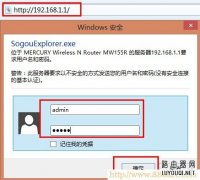
1、登录MW305管理界面:在浏览器的地址栏中输入:192.168.1.1,在弹出的对话框中输入用户名和密码(默认都是admin),然后点击“确定”。

mercury水星官网,melogin.cn设置路由器,水星无线路由器ip,melogin.cn网站登录,水星路由器怎么样,melogin.cn手机登录设置教程,水星路由器ip

2、点击左侧菜单栏中的“转发规则”——>“虚拟服务器”。

mercury水星官网,melogin.cn设置路由器,水星无线路由器ip,melogin.cn网站登录,水星路由器怎么样,melogin.cn手机登录设置教程,水星路由器ip

3、点击右侧的“添加新条目”

mercury水星官网,melogin.cn设置路由器,水星无线路由器ip,melogin.cn网站登录,水星路由器怎么样,melogin.cn手机登录设置教程,水星路由器ip

4、映射21端口:“服务端口号”后面填写“21”——>“IP地址”后填写192.168.1.100——>“协议”后面选择TCP——>“状态”选择“生效”——>点击“保存”。

mercury水星官网,melogin.cn设置路由器,水星无线路由器ip,melogin.cn网站登录,水星路由器怎么样,melogin.cn手机登录设置教程,水星路由器ip

5、映射80端口:再次点击“添加新条目”,然后在“服务端口号”填写“80”——>“IP地址”后填写“192.168.1.101”——>“协议”选择“ALL”——>“保存”。

6、在虚拟服务器列表下可以看到刚才设置的2条映射规则,如下图所示:

mercury水星官网,melogin.cn设置路由器,水星无线路由器ip,melogin.cn网站登录,水星路由器怎么样,melogin.cn手机登录设置教程,水星路由器ip

注意问题

1、如果设置了服务端口为80的虚拟服务器,则需要将系统工具→管理控制的“管理服务设置”设置为80以外的值,如88,否则会发生冲突,从而导致虚拟服务器不起作用。

2、内网中的FTP、WEB服务器的IP地址要配置为静态IP地址,或者在路由器上进行IP与MAC地址的绑定,总之要确定FTP服务器一直使用192.168.1.100;WEB服务器一直使用192.168.1.101这个IP地址。
相关文章

  • melogin.cn网络连接不上

    Mercury水星无线路由器无法上网解决办法 本文解决的问题:电脑连接水星(mercury)无线路由器,并在水星无限路由器设置了上网账号,但是仍然不能够上网

    02月02日来自:水星
  • Mercury水星MW309R无线路由器设置

    本文介绍了MERCURY水星MW309R 300M无线路由器的安装和上网设置,MW309R路由器支持最高300Mbps的传输速率,并且具备速率自适应功能,可以自动调整无线

    02月02日来自:水星
  • Mercury水星无线路由器设置(Windows 7系统)

    本文介绍了在Windows 7系统下,Mercury水星无线路由器的安装、上网参数设置和无线网络设置的方法;文中用到的演示路由器为Mercury水星MW310R无线路由

    02月02日来自:水星

Copyright © 2009-2015 路由器网 版权所有 Power byLUYOUQI.NET

本网站文章来自于个人原创和网络整理,版权归原作者所有,如果我们转载或引用的作品侵犯了您的权利,请联系我们

鄂ICP备18027210号-3