Mercury水星无线路由器限速设置方法(限制所有电脑)

2026-02-02 12:37 人气:

本文介绍了在水星(Mercury)无线路由器上限制网速的设置方法,局域网中有多台计算机,当期中的某一台计算机使用迅雷、电驴等下载软件下载,或者在线观看视频时,会占用绝大部分的宽带,势必会影响到其它电脑的正常使用.因此合理的分配或者限制局域网中计算机能够使用的最大带宽是非常有必要的.

本文将以水星MW155R无线路由器,总4M的ADSL宽带为例,演示限制局域网中所有电脑能够使用的最大带宽的设置方法:

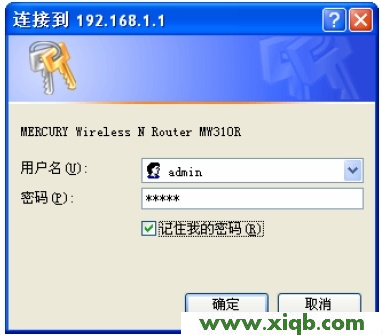
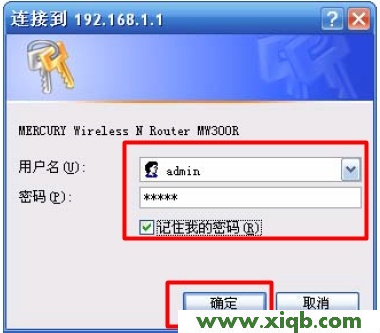
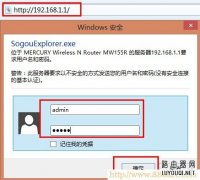
1、登录到MW155R的管理界面:在浏览器中输入:“http://192.168.1.1”,在弹出的对话框中输入登录用户名和密码进行登录。(默认的用户名和密码是:admin,如用户已经更改了默认账户和密码,则以更改后的为准)。

Mercury水星无线路由器限速设置方法(限制所有电脑)

2、查看MW155R无线路由器上的“DHCP服务”的地址池,限制电脑的网速,是根据电脑的ip地址来进行的,因此需要先获得“DHCP服务”的地址池的开始地址和结束地址。

查看方法:点击“DHCP服务器”---->继续点击“DHCP服务”---->在右侧的界面中记录下“地址池开始地址”和“地址池结束地址”,在后面的设置过程中需要用到

Mercury水星无线路由器限速设置方法(限制所有电脑)

3、点击管理界面中的“IP宽带控制”选项---->在右侧弹出的对话框中勾选“开启IP宽带控制”---->在“宽带线路类型”后面选择ADSL---->在“上线总宽带”和“下行总宽带”选项后面填写4096Kbps(1M宽带=1024Kbps,用户根据自己的总宽带进行计算后填写)并点击“保存”---->然后点击“添加新条目”选项

Mercury水星无线路由器限速设置方法(限制所有电脑)

4、勾选“启用”---->在“起始地址”和“结束地址”选项后面填写第二部中记录下来的“DHCP服务”下的“地址池开始地址”和“地址池结束地址”---->在“最大宽带”列下面设置“上行宽带”和“下行宽带”(其实就是上传数据和下载数据是允许使用的最大宽带)填写1024(假设限制局域网中的计算机允许多大使用1M宽带,用户请根据自己的需要进行设置)---->点击“保存”

Mercury水星无线路由器限速设置方法(限制所有电脑)

在“IP宽带控制”选项下,可以看到我们刚才设置的限速条目已经生效了
Mercury水星无线路由器限速设置方法(限制所有电脑)

相关文章

  • melogincn打不开的解决方法

    水星(Mercury)无线路由器静态IP地址分配 本文介绍了给Mercury水星无线路由器给电脑分配静态IP地址的方法,其实就是配置水星路由器上DHCP服务器的静态I

    02月02日来自:水星
  • melogin.cn是什么?

    水星(Mercury)无线路由器MAC地址克隆设置 本文介绍了Mercury水星无线路由器MAC地址克隆的设置方法,水星路由器的绝大数型号都提供了MAC地址克隆这项功

    02月02日来自:水星
  • Mercury水星MW150R无线路由器设置

    本文介绍了Mercury水星MW150R无线路由器的安装、上网参数配置、无线网络设置;水星MW150R路由器支持DoS攻击防范,具有病毒自动隔离功能,支持IP与MAC

    02月02日来自:水星
  • 水星迷你无线路由器设置

    本文介绍了水星迷你路由器的设置方法,水星迷你路由器有 “AP”、“Router”、“Repeater”、“Bridge”、“Client” 5种工作模式,不同的工作模式,

    02月02日来自:水星
  • 手机怎么登录melogin.cn设置水星路由器【图文】

    新款水星(MERCURY)无线路由器使用的是melogin.cn作为登录地址,并且在出厂时已经没有默认登录用户名和密码(初始密码)了,如果我们第一次在浏览器中

    03月10日来自:水星

Copyright © 2009-2015 路由器网 版权所有 Power byLUYOUQI.NET

本网站文章来自于个人原创和网络整理,版权归原作者所有,如果我们转载或引用的作品侵犯了您的权利,请联系我们

鄂ICP备18027210号-3