Mercury水星MW4530R双频无线路由器WDS桥接设置

2026-02-02 12:37 人气:

本文介绍了Mercury水星MW4530R双频无线路由器进行WDS桥接设置的方法,水星MW4530R双频无线路由器支持2.4GHz和5GHz频段的无线WDS功能;WDS桥接功能可以对原来的无线信号进行扩展,使得无线信号可以覆盖更广泛的区域;双频无线路由器的WDS桥接功能,还可以避免单频无线路由器的WDS桥接时的信号干扰问题,更加的稳定。

桥接(WDS),水星melogin.cn,150m水星路由器说明书,mercury密码设置,melogin.cn管理员,水星无线路由器桥接

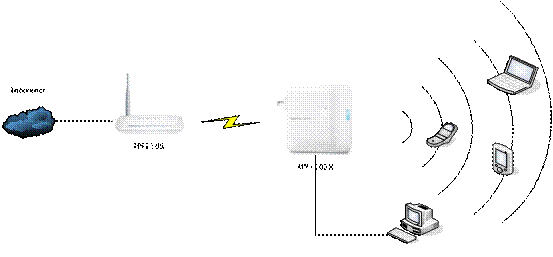
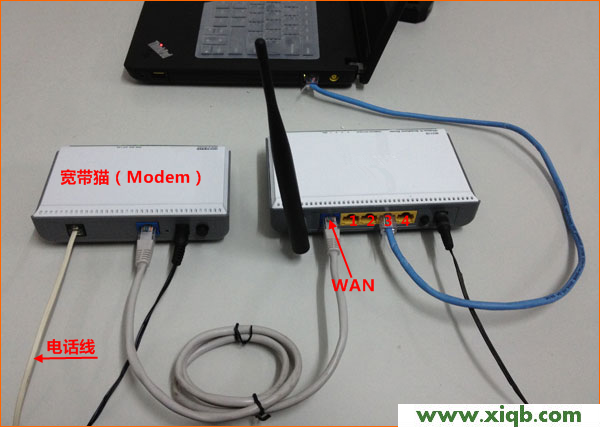
上图是两台水星MW4530R无线路由器进行WDS桥接连接时的拓扑结构图,核心配置思想就是在5GHz频段启用WDS进行连接;同时启用2.4GHz频段的无线网络,

设置要点

两台水星MW4530R无线路由器的SSID、无线加密方式和密钥相同,并且设置不产生干扰的无线信道(2.4GHz频段信道编号相减至少是5,5GHz由于开启WDS功能,信道必须相同)。本文为了介绍的方便,把两台MW4530R无线路由器标记为A和B。

设置步骤

一、配置MW4530R路由器A的2.4GHz及5GHz频段基本信息及无线安全。

二、配置MW4530R路由器B在2.4GHz及5GHz频段基本信息及无线安全,并在5GHz频段开启WDS桥接前端A路由器。

三、修改MW4530R路由器B的LAN口IP。

四、关闭MW4530R路由器B上的DHCP服务器。

配置MW4530R路由器A的2.4GHz及5GHz频段基本信息及无线安全

1、登录MW4530R路由器A的设置界面——>打开“无线频段设置”——>选择“无线同时工作在2.4GHz和5GHz频段上”——>点击“保存”。

桥接(WDS),水星melogin.cn,150m水星路由器说明书,mercury密码设置,melogin.cn管理员,水星无线路由器桥接

2、打开菜单“无线设置2.4GHz”——“基本设置”,设置MW4530R A的无线SSID,此例为“Mercury_2.4GHz”,信道设为“1”,点击“保存”,如下图所示。

桥接(WDS),水星melogin.cn,150m水星路由器说明书,mercury密码设置,melogin.cn管理员,水星无线路由器桥接

3、打开菜单“无线设置2.4GHz”——“无线安全设置”,设置无线安全,建议选择WPA-PSK/WPA2-PSK加密方式,加密算法选择“AES”并输入“PSK密码”,点击“保存”,如下图所示。

桥接(WDS),水星melogin.cn,150m水星路由器说明书,mercury密码设置,melogin.cn管理员,水星无线路由器桥接

4、打开菜单“无线设置 5GHz”——“基本设置”,设置SSID,此例为“Mercury_5GHz”,并指定“无线信道”(此例选择157),点击“保存”,如下图所示。

桥接(WDS),水星melogin.cn,150m水星路由器说明书,mercury密码设置,melogin.cn管理员,水星无线路由器桥接

5、打开“无线设置 5GHz”——“无线安全设置”,设置无线安全,建议选择WPA-PSK/WPA2-PSK加密方式,加密算法选择“AES”并输入PSK密码,点击“保存”并重启路由器使配置生效,如下图所示。

桥接(WDS),水星melogin.cn,150m水星路由器说明书,mercury密码设置,melogin.cn管理员,水星无线路由器桥接

配置MW4530R路由器B在2.4GHz及5GHz频段基本信息及无线安全,并在5GHz频段开启WDS桥接前端A路由器

1、打开MW4530R B的设置页面——>打开菜单“无线频段设置”——>选择“无线同时工作在2.4GHz和5GHz频段上”——>点击“保存”。

桥接(WDS),水星melogin.cn,150m水星路由器说明书,mercury密码设置,melogin.cn管理员,水星无线路由器桥接

2、打开菜单“无线设置2.4GHz”——>“基本设置”,设置MW4530R B的无线SSID,设置与MW4530R A 2.4GHz频段相同的SSID“Mercury_2.4GHz”,为了避免与A路由器产生无线干扰,信道选择与MW4530R A不会干扰的信道(此例选择11),点击“保存”,如下图所示。

桥接(WDS),水星melogin.cn,150m水星路由器说明书,mercury密码设置,melogin.cn管理员,水星无线路由器桥接

3、打开菜单“无线设置2.4GHz”——>“无线安全设置”,设置与MW4530R A相同的无线安全,安全类型选择“WPA-PSK/WPA2-PSK”,加密算法选择“AES”并输入与MW4530R A在2.4GHz频段相同的PSK密码,点击“保存”,如下图所示。此时2.4GHz频段的无线漫游已经设置完成。

桥接(WDS),水星melogin.cn,150m水星路由器说明书,mercury密码设置,melogin.cn管理员,水星无线路由器桥接

4、打开菜单“无线设置5GHz”——>“基本设置”,设置与MW4530R A 5GHz频段相同的SSID“Mercury_5GHz”及信道“157”,勾选“开启WDS”,如下图所示。

桥接(WDS),水星melogin.cn,150m水星路由器说明书,mercury密码设置,melogin.cn管理员,水星无线路由器桥接

点击“扫描”,扫描环境中所有使用5GHz频段设备的SSID,如下图所示。

桥接(WDS),水星melogin.cn,150m水星路由器说明书,mercury密码设置,melogin.cn管理员,水星无线路由器桥接

5、选择MW4530R A的SSID,点击“连接”,选择与MW4530R A 5GHz频段相同的密钥类型WPA-PSK/WPA2-PSK,并输MW4530R A 5GHz频段设置的密钥,完成之后点击“保存”,如下图所示。

桥接(WDS),水星melogin.cn,150m水星路由器说明书,mercury密码设置,melogin.cn管理员,水星无线路由器桥接

6、打开“无线设置 5GHz”——“无线安全设置”,设置与MW4530R A 5GHz频段相同的无线安全,安全类型选择“WPA-PSK/WPA2-PSK”,加密算法选择“AES”并输入与MW4530R A在5GHz频段相同的PSK密码,点击“保存”并重启设备,如下图所示。

桥接(WDS),水星melogin.cn,150m水星路由器说明书,mercury密码设置,melogin.cn管理员,水星无线路由器桥接

修改MW4530R路由器B的LAN口IP

打开MW4530R B的设置页面——>打开菜单“网络参数”——>“LAN口设置”将IP地址改为“非192.168.1.1”(本例中修改为192.168.1.2),点击“保存”,如下图所示。

桥接(WDS),水星melogin.cn,150m水星路由器说明书,mercury密码设置,melogin.cn管理员,水星无线路由器桥接

关闭MW4530R路由器B上的DHCP服务器

打开MW4530R路由器B的设置页面——>打开菜单“DHCP服务器”——>选择“不启用”——>点击“保存”并重启路由器,如下图所示。

桥接(WDS),水星melogin.cn,150m水星路由器说明书,mercury密码设置,melogin.cn管理员,水星无线路由器桥接

重启之后进入MW4530R路由器B管理界面——>打开菜单“运行状态”,查看“无线状态 5GHz”的“WDS状态”显示“成功”,如下图所示。

桥接(WDS),水星melogin.cn,150m水星路由器说明书,mercury密码设置,melogin.cn管理员,水星无线路由器桥接

此时MW4530RA和B在5GHz频段的WDS就已经设置完成了,2.4GHz和5GHz的无线终端设备均可使用MW4530R的无线信号进行上网。
相关文章

  • MERCURY 路由器无法登陆 melogin.cn设置密码

    水星(MERCURY)MW150RM迷你无线路由器Client模式设置 本文介绍了水星(MERCURY)MW150RM迷你无线路由器,在“ Client:客户端模式 ”下的设置方法;水星M

    02月02日来自:水星
  • 水星路由器设置页面melogin.cn打不开

    Mercury水星无线路由器设置教程(Windows XP系统) 水星(mercury)无线路由器作为常见的家庭路由器之一,其安装和设置的方法其实非常的简单,但是对于一些

    02月02日来自:水星
  • 路由器背面melogin.cn,怎么进行设置

    水星(MERCURY)无线路由器初始密码 水星(MERCURY)无线路由器的初始密码是多少?水星无线路由器的默认密码是多少?经常有用户在进行设置的时候发现自己

    02月02日来自:水星
  • melogin.cn无线路由器设置

    Mercury水星无线路由器怎么设置密码? 许多水星(mercury)无线路由器的用户,为了自己网络的安全,想给水星路由器设置一个复杂一点的登录密码和无线网

    02月02日来自:水星
  • MERCURY新款路由器地址为什么改成melogin.cn

    水星(Mercury)Mini无线路由器Repeater模式设置 本文介绍了水星(MERCURY)Mini无线路由器Repeater模式的设置方法,Repeater模式利用设备的无线接力功能

    02月02日来自:水星
  • MERCURY路由器melogin.cn打不开该如何解决

    水星(Mercury)无线路由器备份和载入配置文件 本文介绍了MERCURY水星无线路由器备份和载入配置文件的方法,水星宽带路由器的配置文件可以通过备份功能

    02月02日来自:水星
  • MERCURY路由器地址为什么改成melogin.cn

    水星(Mercury)MW150U 3.0/4.0无线网卡AP模式设置 本文介绍了水星(MERCURY)MW150U 3.0/4.0无线网卡AP模式的设置方法,水星MW150U无线网卡在工作的时候

    02月02日来自:水星
  • melogin.cn无线路由器设置

    Mercury水星无线路由器域名过滤设置 本文介绍了Mercury水星无线路由器域名过滤的设置方法,域名过滤的功能可以阻止局域网中的计算机在特定的时间段内

    02月02日来自:水星
  • melogin.cn打不开

    Mercury水星路由器无线MAC地址过滤设置 本文介绍了Mercury水星路由器无线MAC地址过滤的设置方法,无线MAC地址过滤功能,可以允许或者拒绝计算机访问本

    02月02日来自:水星
  • Mercury水星无线路由器设置教程(Windows XP系统)

    水星(mercury)无线路由器作为常见的家庭路由器之一,其安装和设置的方法其实非常的简单,但是对于一些初次配置路由器,且缺乏相关只是的用户来说,仍然有

    02月02日来自:水星

Copyright © 2009-2015 路由器网 版权所有 Power byLUYOUQI.NET

本网站文章来自于个人原创和网络整理,版权归原作者所有,如果我们转载或引用的作品侵犯了您的权利,请联系我们

鄂ICP备18027210号-3