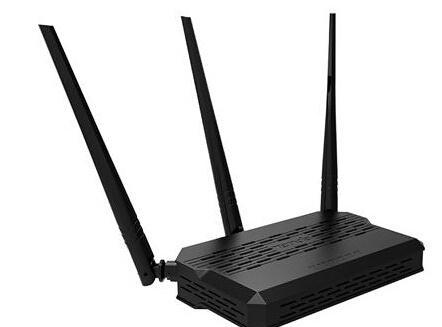
腾达FH451无线路由器配置简单,不过对于没有网络基础的用户来说,完成路由器的安装和无线WiFi密码和名称的设置,仍然有一定的困难,本文www.luyouqi.net主要介绍腾达FH451无线路由器设置无线WiFi密码和名称的方法!
腾达FH451无线路由器设置无线WiFi密码和名称的方法
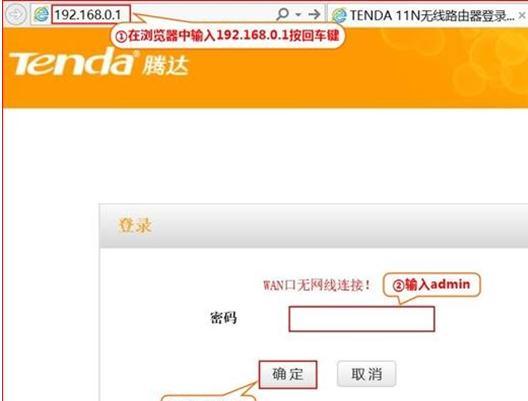
1、登录设置界面:在浏览器地址栏中输入:192.168.0.1并按下回车按键——>在弹出的对话框中输入:admin——>点击“确定”。

腾达FH451路由器登录设置界面
2、点击“高级设置”

进入腾达FH451路由器的高级设置界面
3、无线WiFi名称设置:点击“无线设置”——>“基本设置”——>修改“主无线信号名称(主SSID)”——>点击“保存”。

设置腾达FH451路由网的无线wifi名称
温馨提示:无线信号名称建议用字母、数字、下划线组合,不要使用中文;因为部分无线设备不支持中文,会造成搜索不到无线信号的情况。
4、无线WiFi密码设置:点击“无线设置”——>“安全设置”——>修改“PSK密码”——>点击“保存”。

设置腾达FH451路由网的无线wifi密码
温馨提示:“PSK密码”就是无线WiFi的密码,建议用字母、数字、大小写的组合,并且长度要大于8位。
?